03. ここで一旦【ログアウト】!
新しいユーザーを作成したら、ここで一旦 ワードプレスからログアウトします。
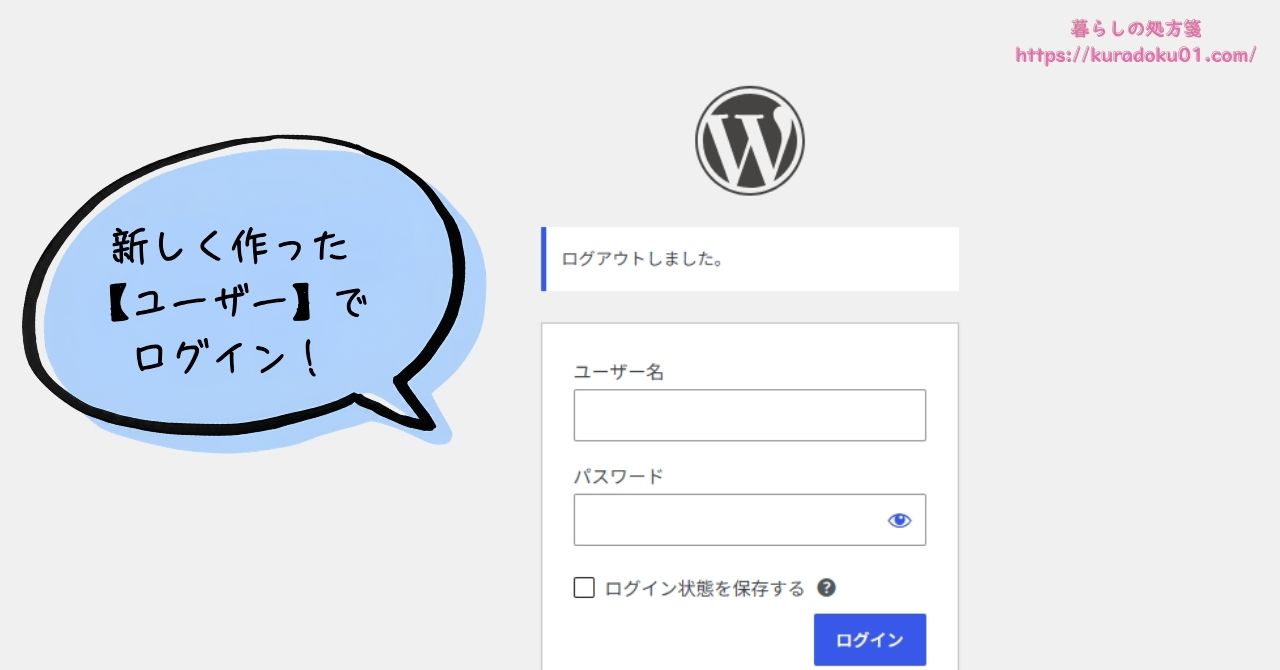
04. 新しいユーザーで再ログイン!
では、さっそく 先ほど作成した【新しいユーザー】で 再ログイン!
05. 再び「ユーザー」へ
管理画面・左サイドメニューから「ユーザー」を選択。
今度は「ユーザー一覧」を選ぶよ。
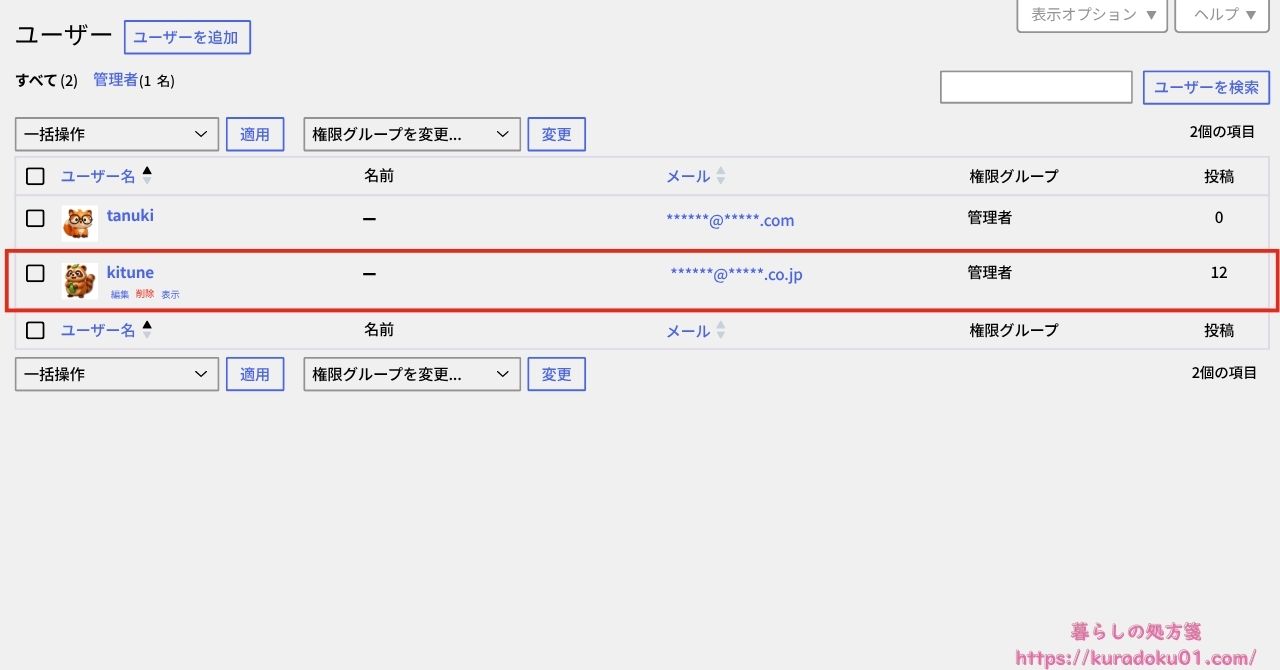
「ユーザー一覧」に ユーザーが2つ あれば OK 👍
06.「ユーザー」を削除!
削除したいユーザーに カーソルを合わせよう。
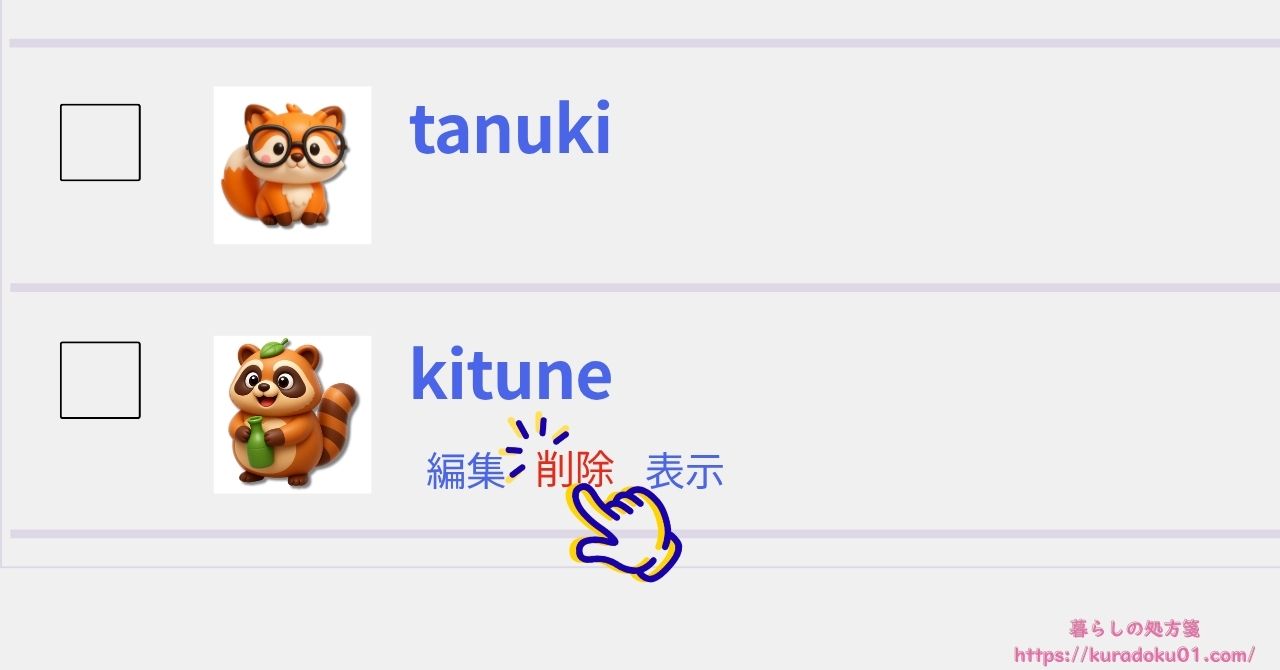
ユーザー名の下、赤文字で「削除」と表示されるよ。
迷わず、遠慮なく「削除」をクリック!
07. 掲載中の記事コンテンツを「新規ユーザー」に割り当て
ユーザーを削除すると、画面に「ユーザーの削除」が表示されるよ。
これまで「ユーザー:kitune (これから削除するユーザー)」が作成・投稿した記事コンテンツを残したいか、削除したいか を選べるんだ。
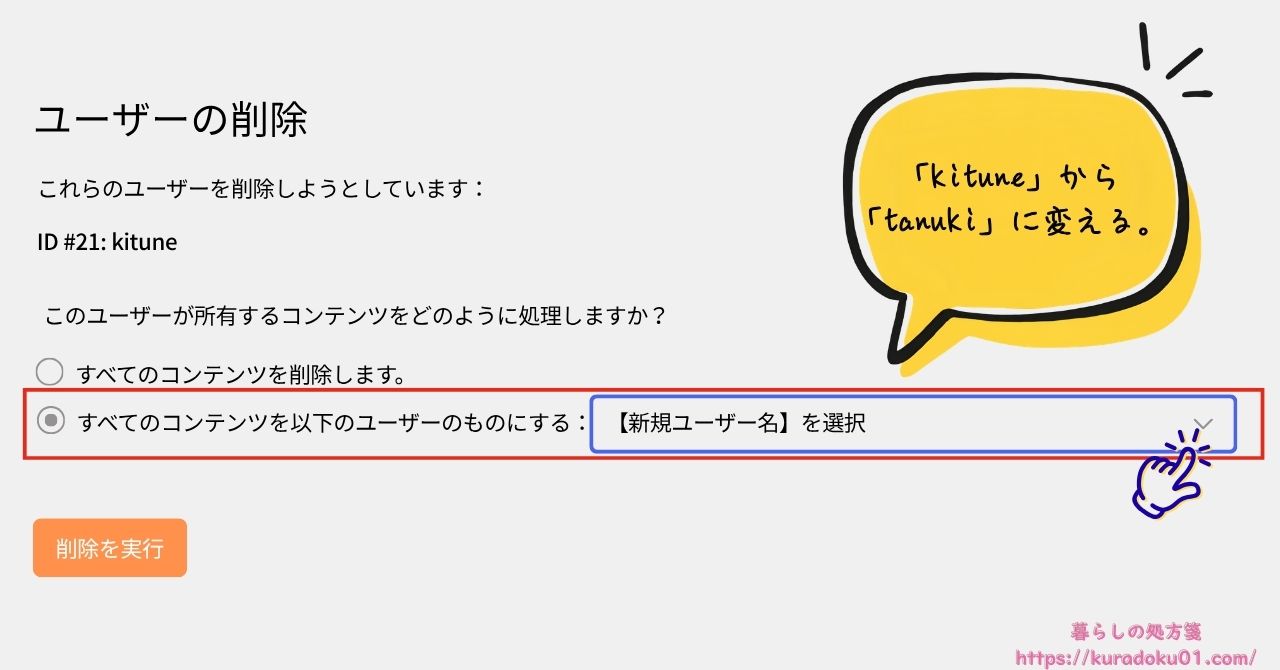
⇒ 現在公開中の記事コンテンツを含め、すべてを 一括削除
● すべてのコンテンツを以下のユーザーのものにする
⇒ すべての記事コンテンツを新しいユーザーに 引き継ぐ
webサイトを刷新して、新しいジャンルのwebサイトを作りたいときは、「すべてのコンテンツを削除します」を選ぼう。
ユーザーを削除したあとも、このままwebサイトを運営し続けたいときは、「すべてのコンテンツを以下のユーザーのものにする」を選択してね。
「すべてのコンテンツを以下のユーザーのものにする」を選んだあとは、必ず【新規ユーザー】を選択すること。
プルダウンメニューを押すと、【新規ユーザー (tanuki) 】が表示されるよ。
お疲れさま♪ これで「ユーザー名」変更完了です。
今回 初めてワードプレスで「ユーザー名」の変更・削除にチャレンジしたので、
・ユーザー名を変更できなかったらどうしよう
・途中でつまづいて、ものすごく時間がかかったら嫌だな
・何時間もかかって、結局『削除できませんでした』なんてことになったら…
なんて不安な気持ちでいっぱいでしたが、思っていた以上に 簡単で サクッと「ユーザー名」を変更・削除できました😊
所要時間は 30分ほど。
じつは、新しいユーザー名やパスワードを決めるのに、めちゃくちゃ時間かかってしまいました😅
最後に
WordPress初心者さん、ホームページ&ブロク初心者さん。
もしも、ドメインとログインIDが同じだと気付いたときは、セキュリティリスクを最小限に抑えるためにも、早めに「ユーザー名」の変更・削除をしておくことをおすすめします。
『新しいユーザー名を忘れちゃって、ワードプレスにログインできないよぉ😭』ってならないように、必ず【メモ】しておくこともお忘れなく😃💡