誰でも 無料でオシャレなブログ や ECサイトが作れちゃう「WordPress (ワードプレス)」。
✔ 自由度が高い
✔ 初心者に優しい設計
などなど、何かとメリットの多い CMS (コンテンツ管理システム) として、いまでも 圧倒的なシェアを誇っています。
……「初心者に優しい設計」というのは 言い過ぎかな 😅?
(´ρ`*)コホン
そんなこんなで 世界シェア No.1「WordPress (ワードプレス)」で 個人ブログを始めたのですが…。
ある日、Word Pressで ブログを始めて、少し経ったころ。
ふと アドレスバーに目をやると、ドメインが WordPressの ログインID と 一緒であることが 判明 😱!
『これはセキュリティの観点からマズい🥶!』
と思い、即変更することに。
ところがどっこい!
現在契約中のサーバー会社「X server (エックスサーバー)」にて「よくある質問」を調べたところ、
【引用元:取得済みのドメイン名を変更したいです。 – よくある質問 | エックスサーバー】
とのこと。
『どうしよう…😵』と頭を抱えていたところ、ワードプレスのログインIDを変更・削除 することで 悩みを解決できることが 判明!
さっそく ワードプレスのログインIDを変更してみました 💡
ワードプレス【ログインID】変更手順
01. Word Pressにログイン (1回目)
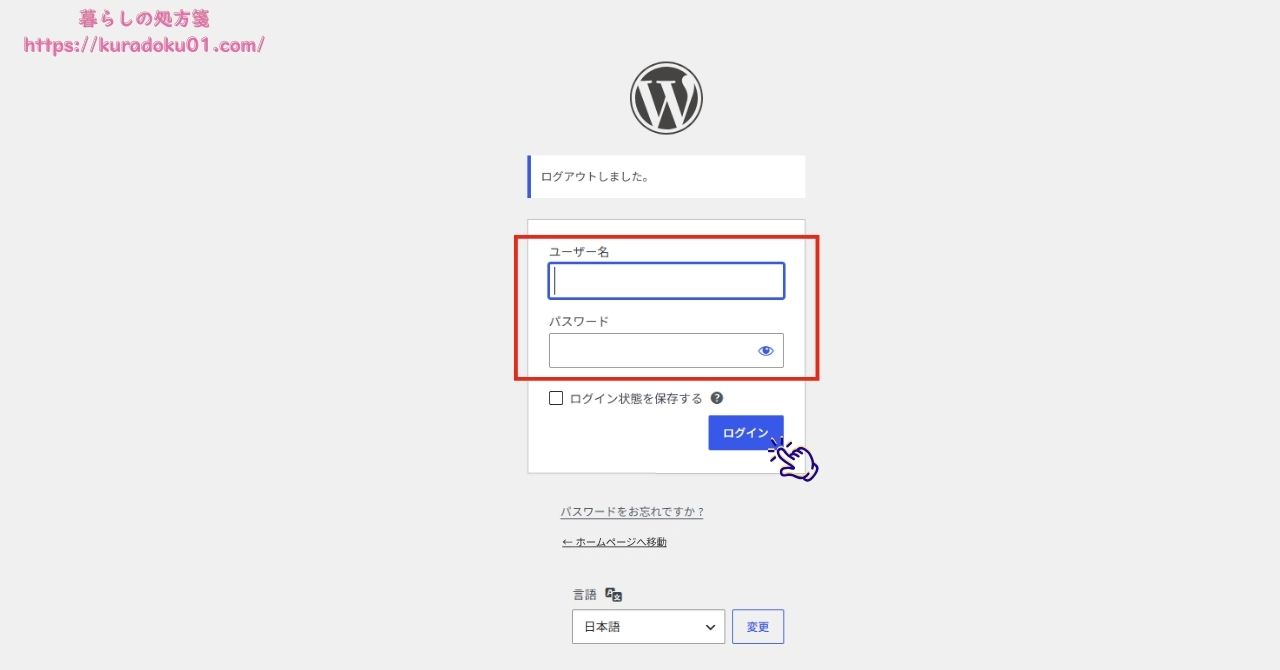

ワードプレスにログインしないことには、始まらないもんね 😅
02. 管理画面・左サイドメニューから「ユーザー」を選択
ワードプレスの管理画面 (ダッシュボード画面) が表示されたら、左サイドメニューにある「ユーザー」を見つけよう。
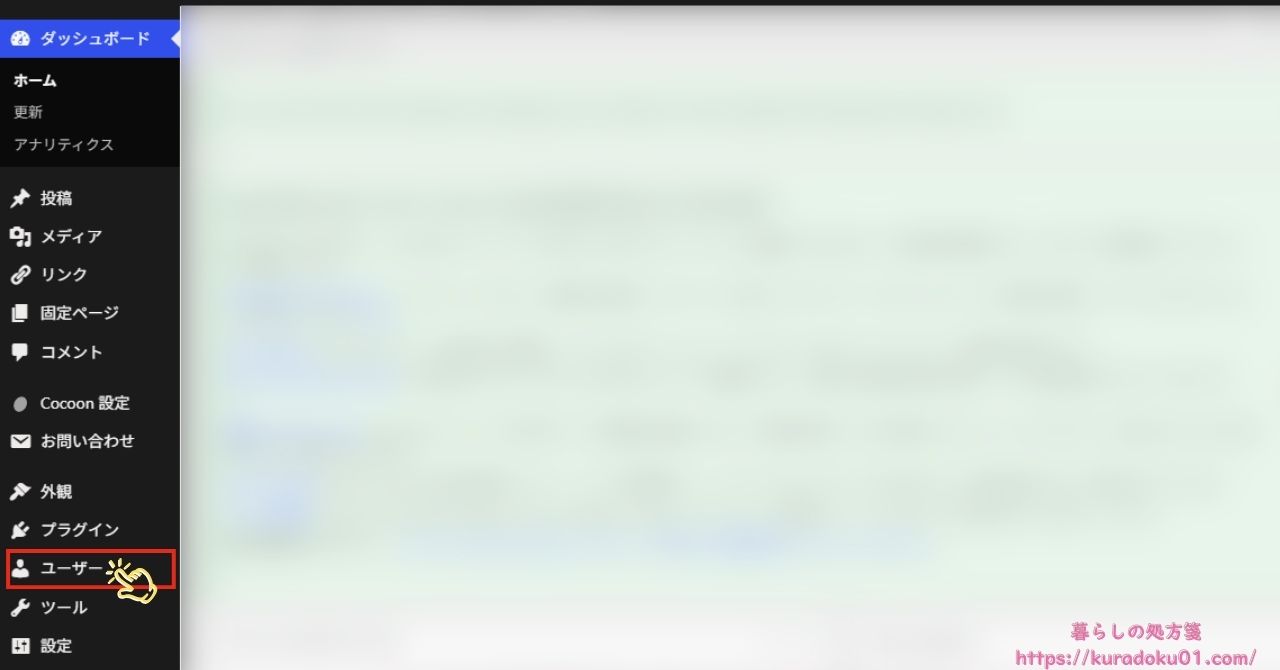
少~しだけ 下へ スクロールすると「ユーザー」が見つかるよ。
「ユーザー」⇒「ユーザー一覧」または「ユーザー追加」 どちらかを選択
こちらは「ユーザー一覧画面」。
画面上部に「ユーザーを追加」ボタンを発見♪
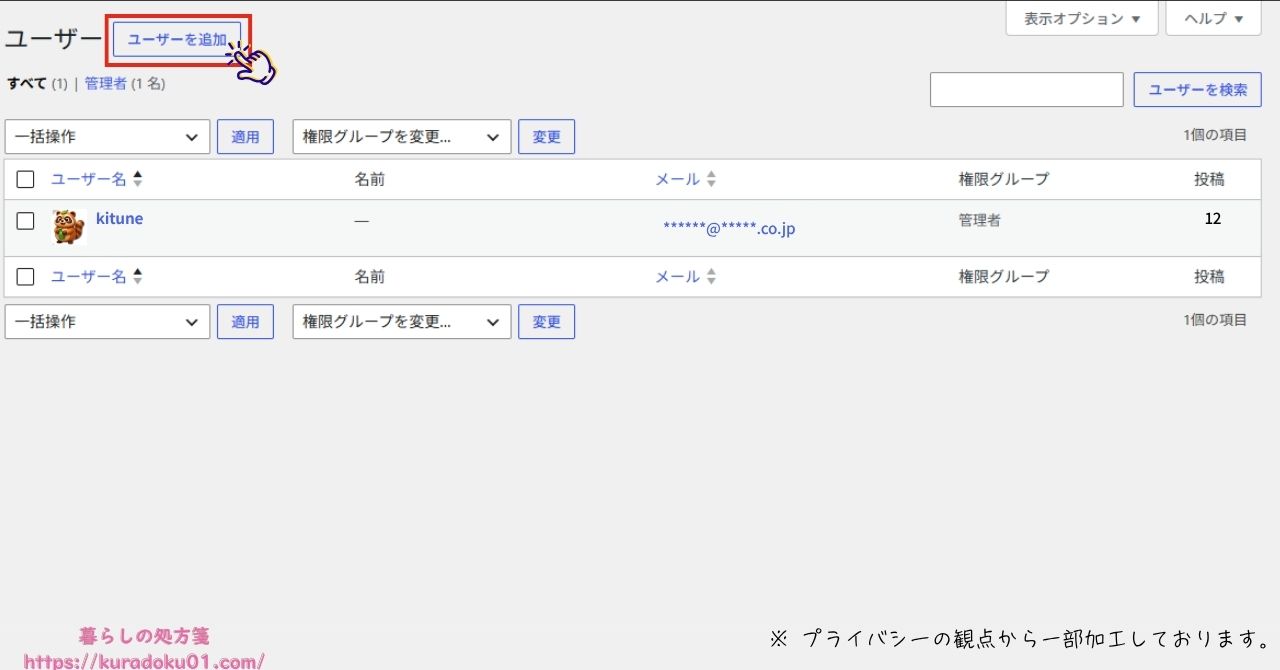
ここをクリックすると「ユーザーを追加」画面に移動するよ。

今回は「ユーザー追加」を選択!

「ユーザー追加」を選ぶと、すぐ入力画面に切り替わるもんねぇ 😄
【必須】と書かれた項目を埋めていくよ♪
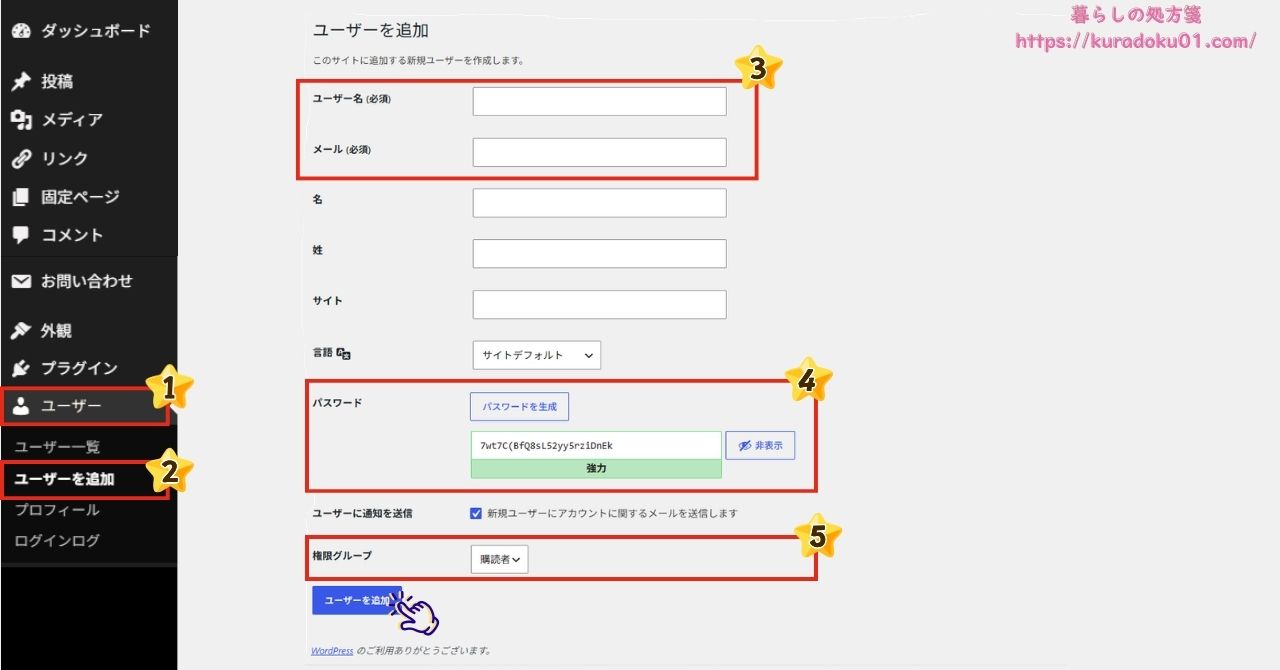
① 必須項目
□ ユーザー名 (必須)
□ メール (必須)
どちらも【英数字のみ】使用可能。
「ユーザー名」と「メールアドレス」を入力したら、
□ パスワード
□ 権限グループ
こちら2項目を設定します。
② パスワード
パスワードは、ワードプレスのログイン時に 必ず 必要になるものなので、
✔ 覚えやすい
✔ 忘れにくい
✔【強度】高め
この3つをポイントに作成するのがおすすめ。
なかなか思いつかないときは、現在入力されているパスワードを そのまま使用してもOK!
ただし、とっても 複雑なうえに 覚えにくく忘れやすい字列 なので、必ず【メモ】しておこう。
③ 権限グループ
権限グループの設定をするよ。
デフォルトでは「購読者」に設定されているから、必ず【管理者】に変更しておこう。
豆知識:絶対に避けたい【ユーザー名】一覧
セキュリティレベルだだ下がりな【ユーザー名】をリストアップしたよ。
危険度:★★★★★
| admin | 言わずと知れた鉄板ID。ほぼ全てのハッカーが最初に試すことで知られる。管理者権限を持っている可能性が高く、総当たり攻撃のターゲットになりやすい。
【例】admin / Admin / ADMIN など |
| administrator | Windowsをはじめ、さまざまなシステムの標準管理者名に設定されているID。権限が高いと推測され、攻撃ツール側に辞書登録されている可能性が高い。
【例】administrator / Administrator / ADMINISTRATOR など |
| root | Linux系サーバーの標準管理者アカウント名として使用されているID。 自動攻撃で狙われるリスクが高い。【例】root / Root など |
危険度:★★★★☆
| webmaster | サイト管理者がよく使うID。一般的に広く利用されている定番ユーザー名のひとつ。
【例】webmaster / WebMaster など |
| manager | 業務システム界隈でよく使われているID。 管理者権限を持っていると推測されやすく、セキュリティリスクが高め。【例】manager / adminmanager など |
| test | テスト用IDの定番。このユーザー名を使用していると『きっとパスワードも簡単なものを設定しているのだろう』と期待され、攻撃対象になりやすい。
【例】test / test01 / testuser など |
| guest | サンプルサイトでの利用率が高めなID。 権限制御ミスが起こりやすく、適切な権限管理が難しいことも。【例】guest / visitor など |
| ドメイン名 | ワードプレスなどブログ初心者がやりがちな失敗。 URLを見れば、誰もが『サイト運営者アカウントだ』と分かってしまう。 |
| サービス名 | ECサイト・ブログ運営者などで多くみられるユーザー名。 運営者アカウントでよく使われていることから、自動攻撃の辞書の定番ワードとなっている。【例】shop / store / blog / corp / company など |
危険度:★★★☆☆
| support | サポート担当者用で広く使われるID。 フィッシングやスパム、BEC(ビジネスメール詐欺)など迷惑メールのターゲットにされやすい。【例】support / helpdesk など |
| 外国語の単語 | adminほどではないが、star / Apple / shineといった定番の英単語は攻撃対象になりやすいため要注意。 |
| 固有名詞 | ブログやSNS情報からサイト運営者の趣味嗜好を推測することで、ユーザー名がバレてしまうことも。場合によっては、IDだけでなくメールアドレスもバレてしまう。
【例】ペットの名前、ニックネームなど |
| メールアドレスの前半部分 | お問い合わせの自動返信や運営者情報に掲載中のメールアドレスからバレる可能性大。フィッシング攻撃に遭いやすい。 |
| サイト名・店舗名 | 管理者権限IDの候補になりやすい。ブログやECサイトのURLから簡単に推測できるセキュリティレベル低めのID。
【例】○○company / △△travel / ××shop など |
□ 覚えやすい
□ 使い勝手がいい
□ 一般的
□ 入力が簡単
などなど、さまざまな理由からよく使われている 鉄板&定番ユーザー名だけど、鉄板&定番だからこそ どうしても セキュリティレベルが低くなりがち。
ただ、近ごろは ユーザーIDのセキュリティ重要度が下がりつつあって、
□ MFA (多要素認証) 設定
□ パスキー導入
□ アカウントロックアウト
□ パスワードの強度
□ アクセス制限 など
こちらのセキュリティ対策を取り入れたほうが、不正アクセス や 迷惑メールといった サイバー攻撃から守れるのではないか という お声もチラホラ。
でも、ユーザー列挙 (アカウント列挙) や 認証情報窃取 などの サイバー攻撃から 大事なwebサイトを守るためにも、まずは ユーザーIDがバレない・知られないことが1番大切!
豆知識:「ユーザーの追加」で使えないメールアドレスがあるってホント?
じつは、そうなんです。
ワードプレスにて 新たに「ユーザーを追加」する際、現在 ログイン中のユーザーが使用しているメールアドレスと 同じメールアドレスを使うことはできない 仕様となっています。
なので、これから新しく作るユーザー と 現在ログイン中のユーザーとでは、それぞれ 別々のメールアドレスが必要となります。
メールアドレスを1つしか持ってないときは、フリーメールサービスを活用しよう。
| フリーメール提供サービス名 | ドメイン |
| Gmail | @gmail.com |
| Yahoo!メール | @yahoo.co.jp |
| Outlook.com | @outlook.com / @outlook.jp / @hotmail.com |
| iCloudメール | @icloud.com |
| ProtonMail | @proton.me / @protonmail.com / @protonmail.ch / @pm.me (有料プランのみ) |
『どうしても、いま使っているメールアドレスを新しいユーザーに使いたい!』というときは、先に現在ログイン中のユーザーで使用しているメールアドレスを変更してから、新しいユーザーを作成しよう。