「Contact Form 7」とは、誰でも簡単にWordPressサイトに問い合わせフォームを設置できるプラグインのこと。近ごろは、webサイトの信頼性を示す重要な要素として【お問い合わせフォーム】を設置するサイト運営者も急増中。

明文化されていないけど、【お問い合わせフォーム】を設置しないと Googleアドセンスの審査に合格できない なんて ウワサも。
だけど……
□ スパムなどの 迷惑メール が大量に届かないか心配
□ 個人情報の管理 が大変そう
□ セキュリティリスク が不安
□ 誹謗中傷や批判、アンチコメントが怖い
□ そもそも必要性を感じない など
【お問い合わせフォーム】なんて設置したくない 😫!
というサイト運営者さんもチラホラ。
なかでも1番多かったお声が、
お問い合わせフォームの設置作業が大変 😖!
読者様のお気持ち、とってもよく分かります 😭 ❗❗
検索サイトや会話型AI (LLM) に
と入力すると、大抵「Contact Form 7」がおすすめされます。
けれど、
□ イマイチ「Contact Form 7」の設定方法が分からない
□ reCAPTCHA や V2 / V3など専門用語が多くて困っている
□ reCAPTCHA から Cloudflare Turnstile に切り替えたい
などなど、Contact Form 7の導入方法で お悩みのワードプレス初心者さんも多いのでは 😓?
そこで今回は、プラグイン「Contact Form7」にて スパム対策「Google reCAPTCHA」を使わない スパム対策「Cloudflare Turnstile」の登録&設定方法 を 画像付きでご紹介!
* 解説内容は2026.10月時点

ちなみに「暮らしの処方箋」のお問い合わせフォームも
【Contact Form 7】を使っているよぉ😊

「Cloudflare Turnstile」登録手順

「Contact Form7」で「Turnstile (Cloudflare Turnstile)」を使うには、
まず【登録】しなくちゃね。
01. 「Googleアカウントでログイン」選択
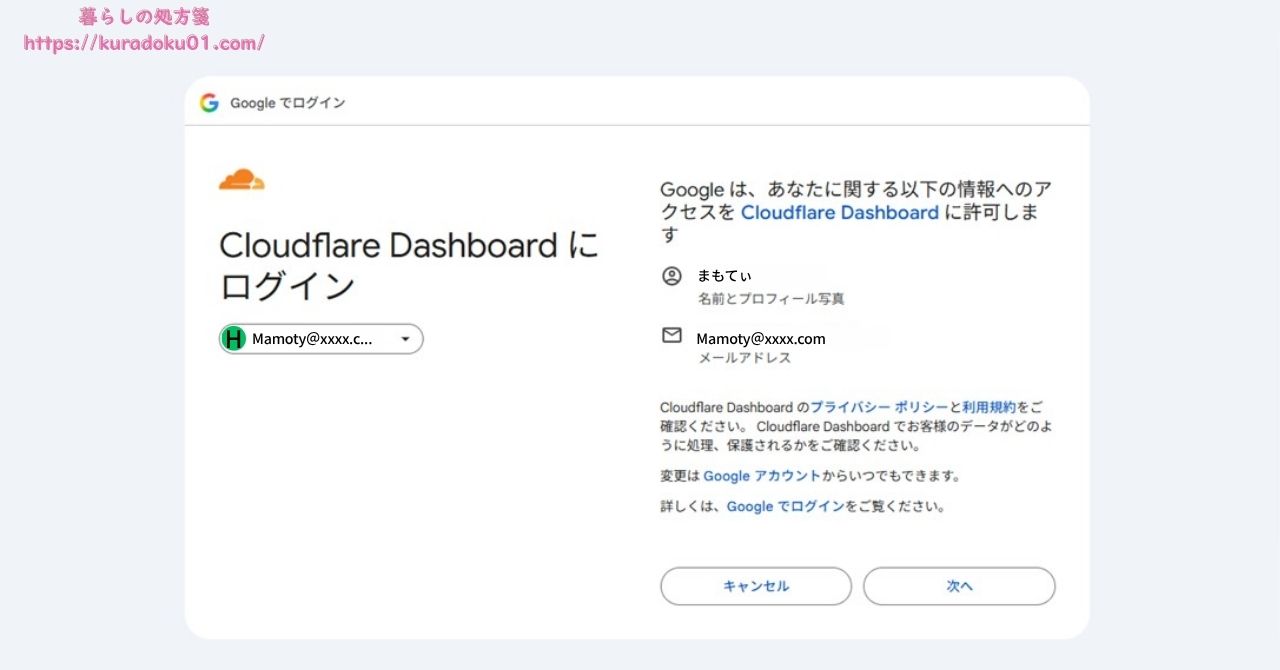
Cloudflare Turnstile専用 ログインID&パスワード を 新規で作るのもアリ♪
ただし、ログインID&パスワードを忘れないように しっかり【メモ】しておこう 📝
02. ホーム画面(管理ページ)に到着
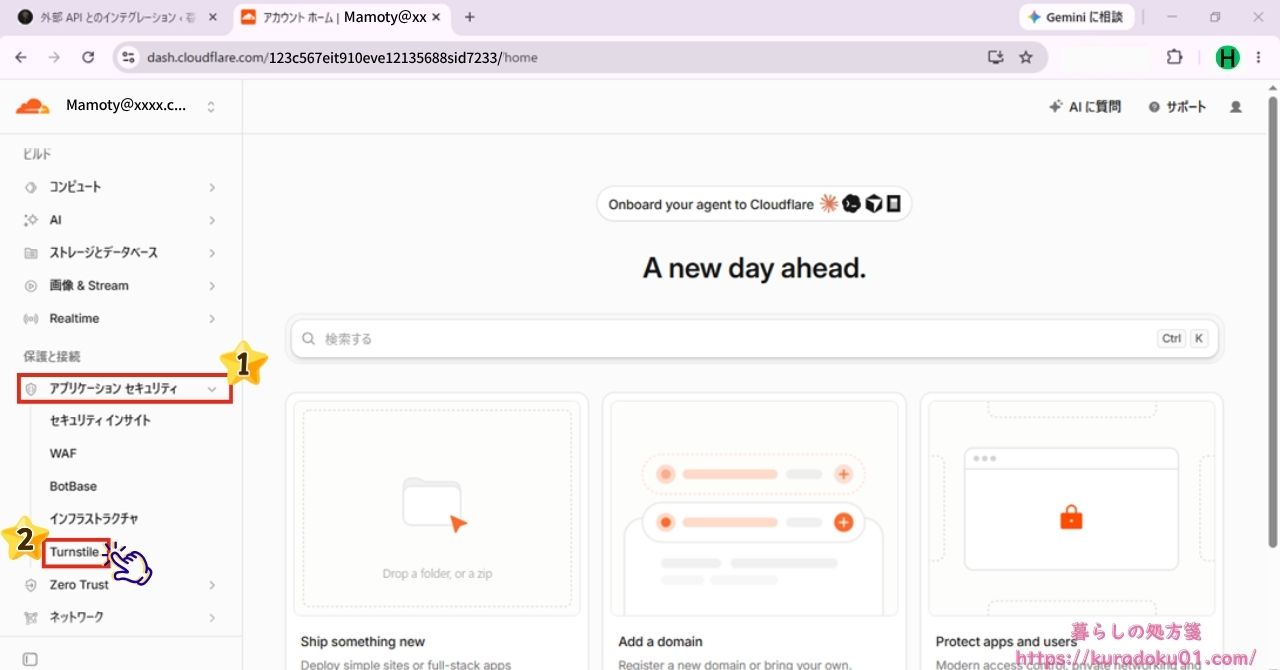
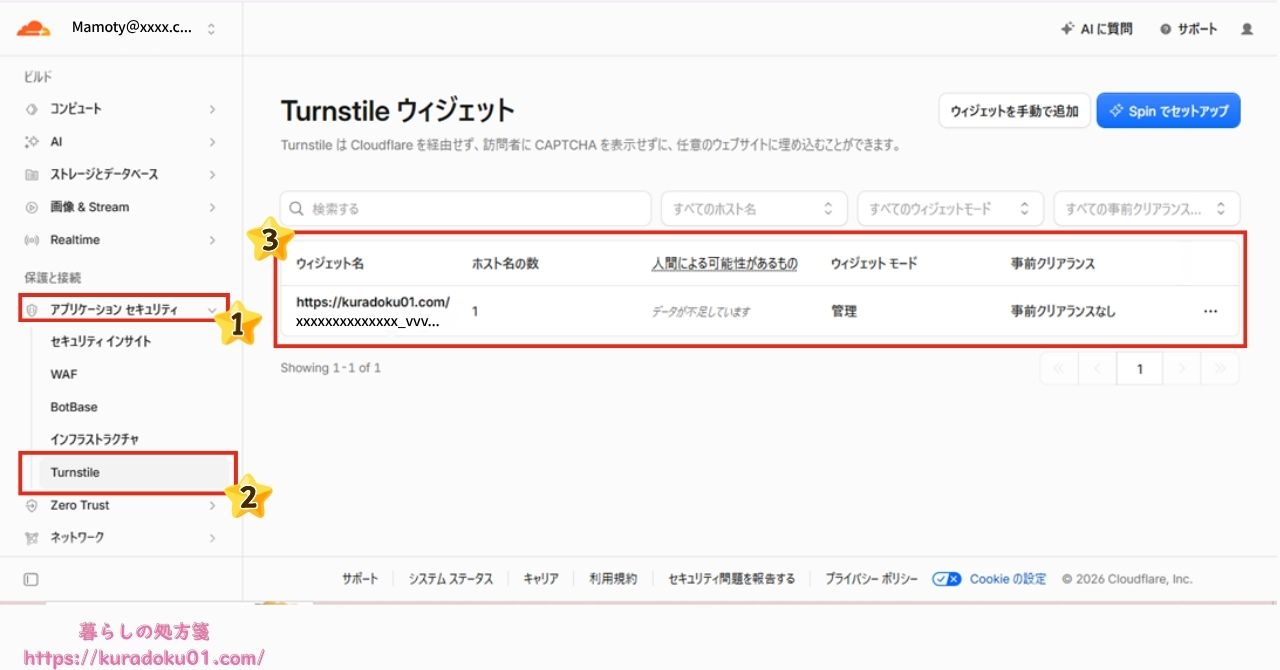
「アプリケーションセキュリティ」 ⇒ 「Turnstile」 選択
03.「ウィジェットを手動で追加」を選択
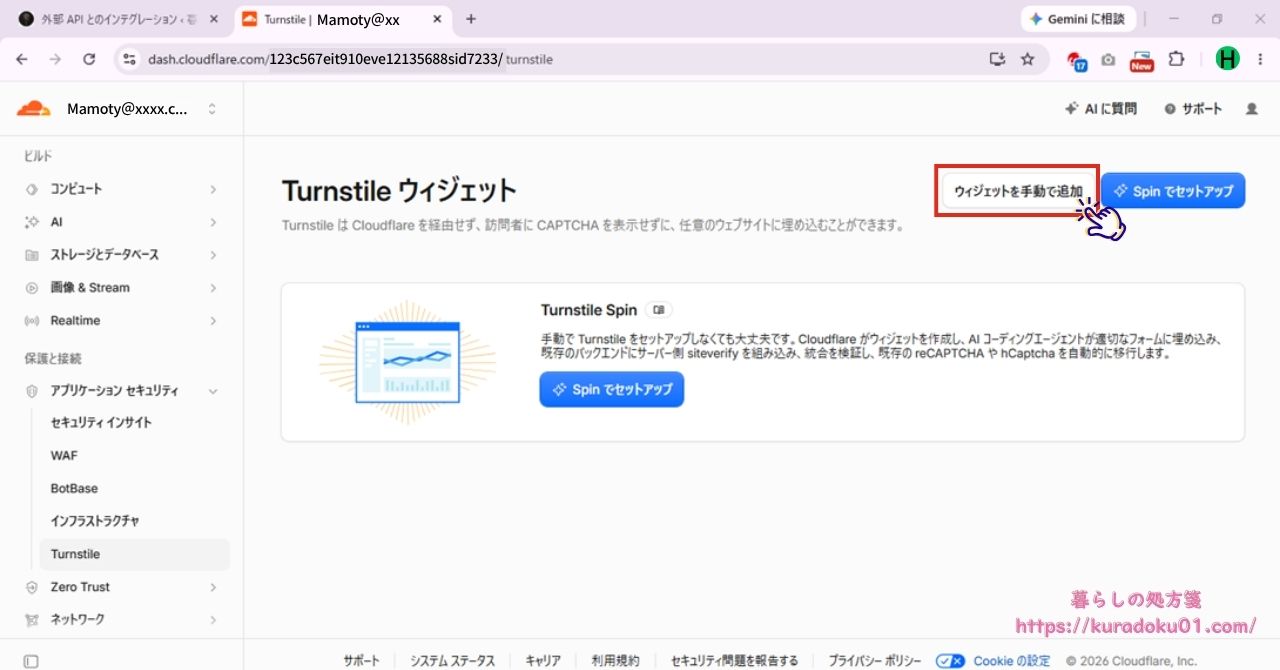
「Turnstile Spin」とは、Turnstileの導入・修復・移行をAIコーディングエージェントと会話をしながら自動で完了させる仕組みらしいけど… 😥?

い、いまは触れないでおこう😓
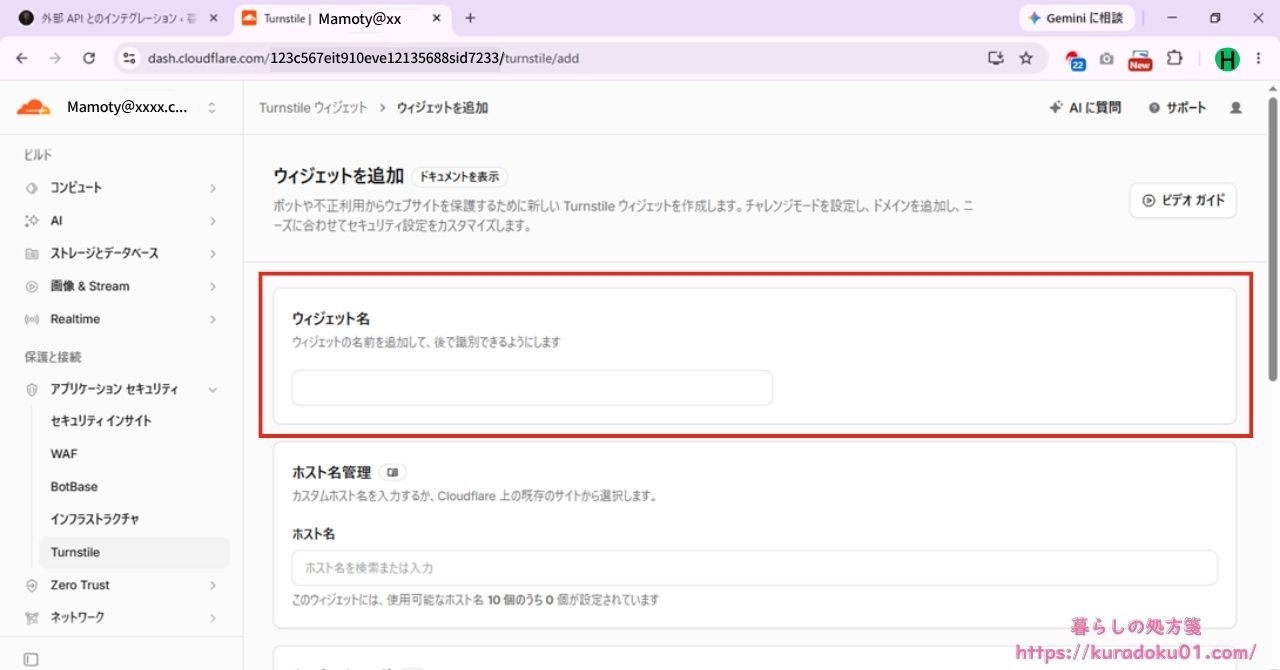
04.「ウィジェット名」に【ウィジェットの名称】を入力
「ウィジェット名」のテキストボックスに「ウィジェットの名称」を入力。
ウィジェットを管理するための【自分専用:識別タグ】なので、分かりやすい名前なら何でもOK!
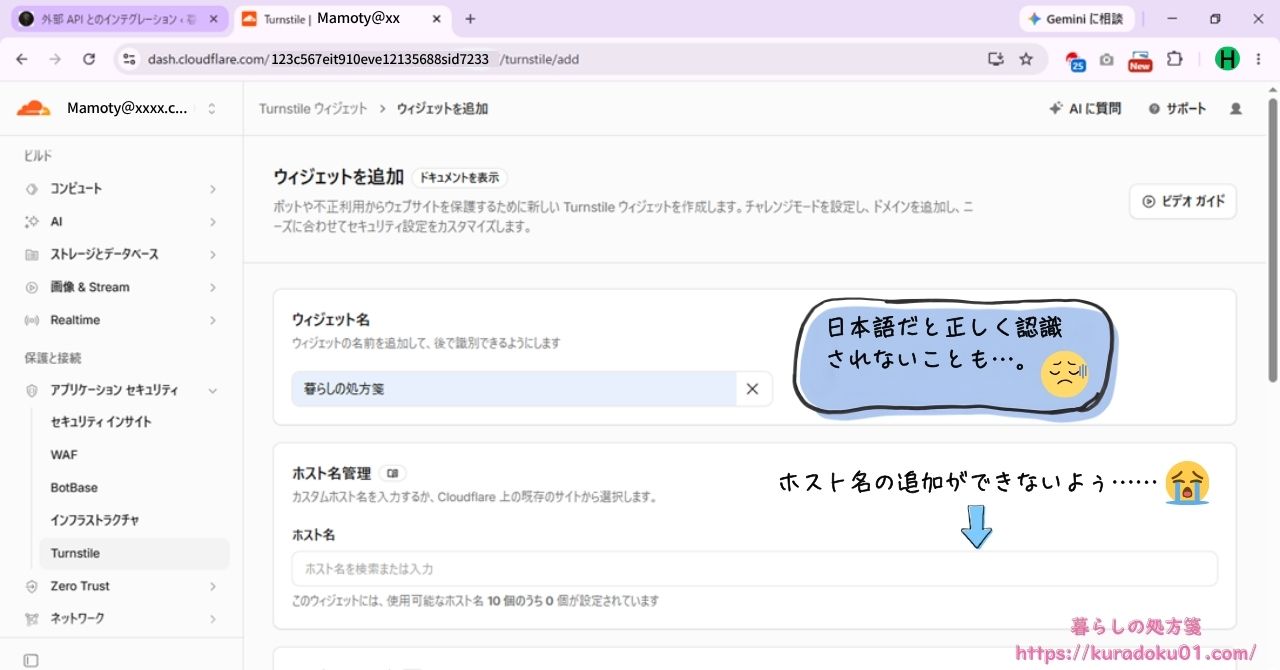
日本語で入力してしまうと、正しく認識されないことも。
 「ウィジェット名」は、プラグインを導入したい webサイトのURL を入力したほうがいいかも 🤔
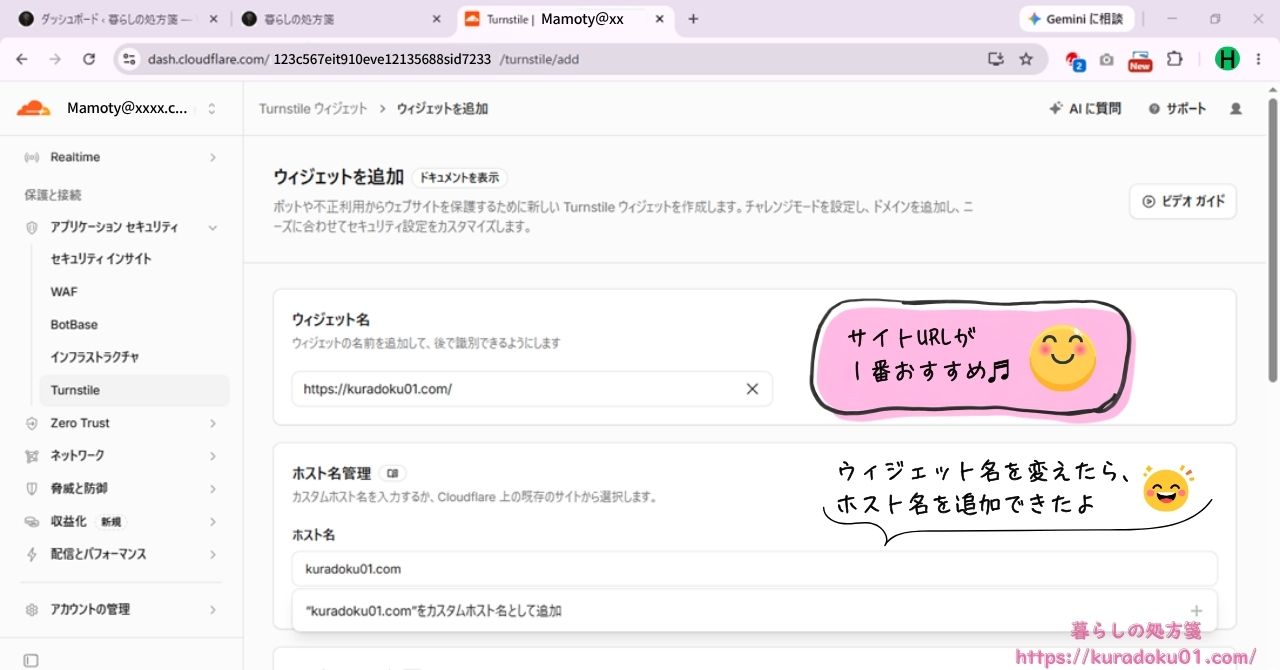
05.「カスタムホスト名」を追加
「ウィジェット名」入力後、「ホスト名管理」⇒「ホスト名」入力。
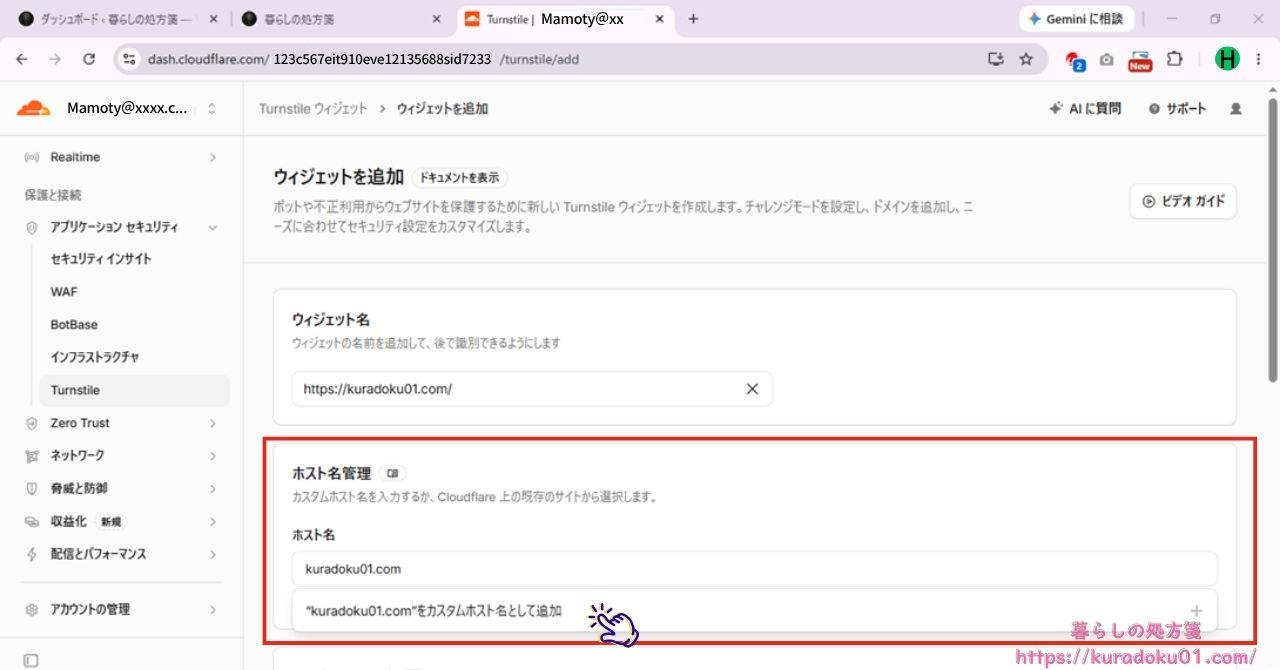
【ホスト名】を入力したら、「カスタムホスト名として追加」を選択。
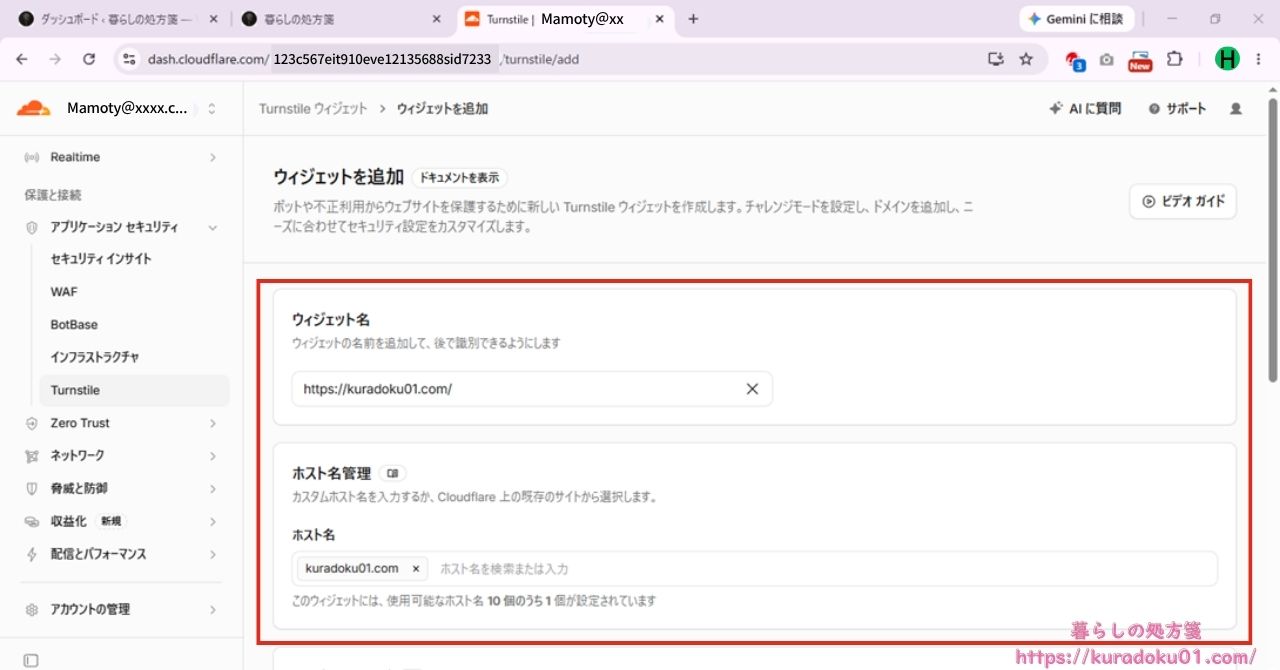
こうなっていればOK♪
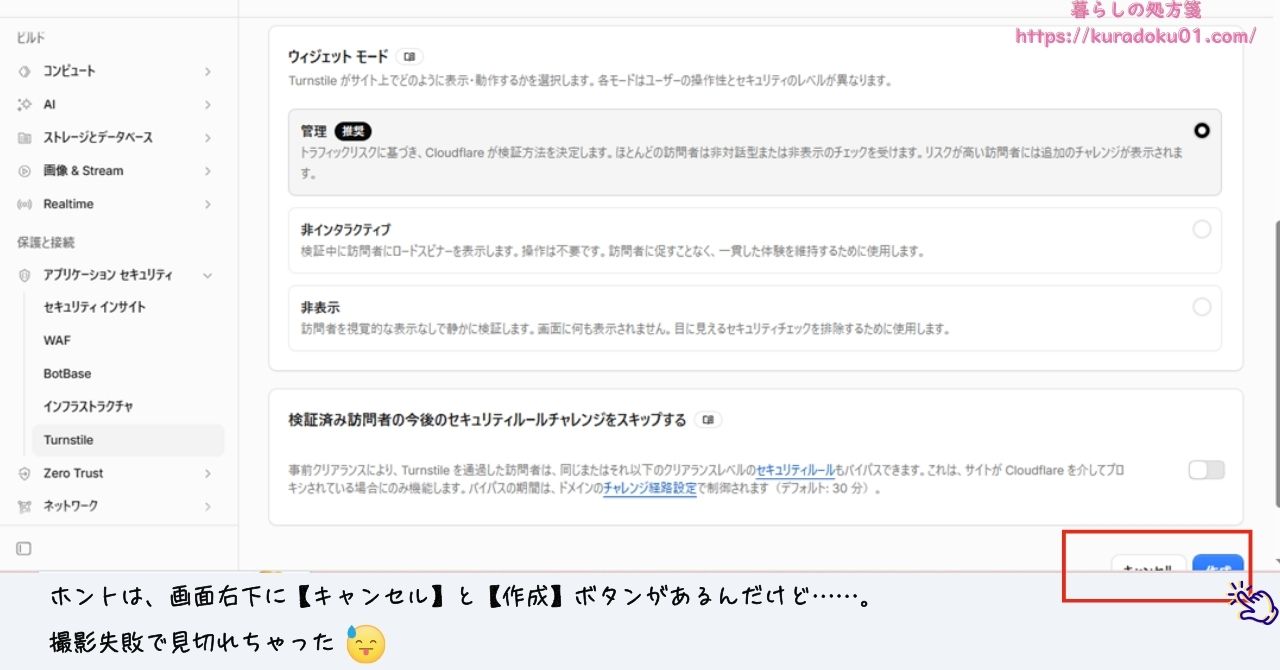
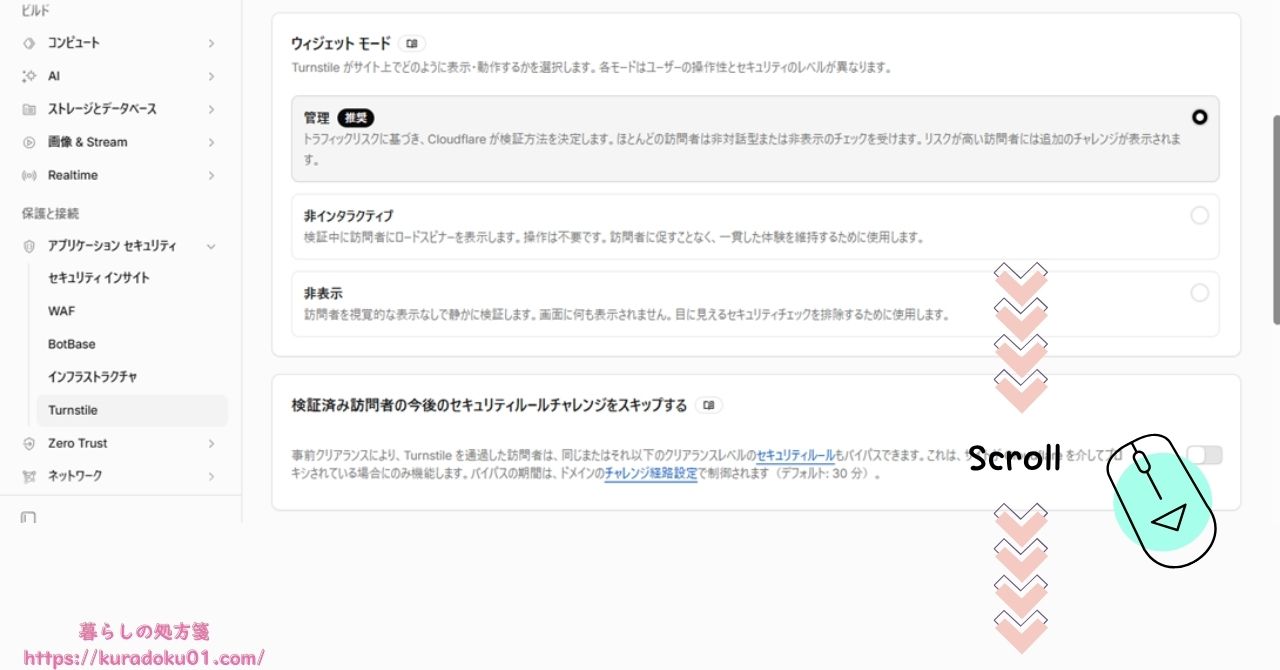
「ウィジェットモード」と「検証済み訪問者の今後のセキュリティ~」の設定は、いじらず そのまま で OK 😉
06.「作成」をクリック
右下の「作成」を選択
07.見事 “ Turnstileウィジェットの作成 ” に成功!
画面右下に【Turnstileウィジェットの作成に成功しました。】と表示されれば 完ぺき!
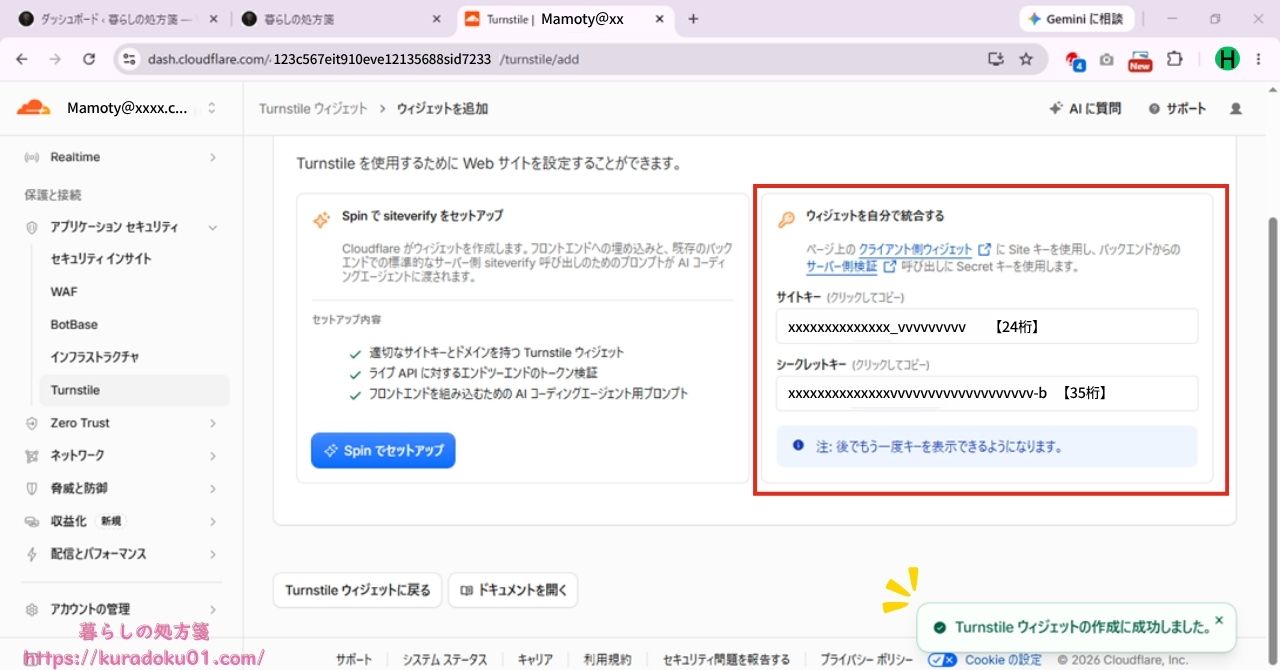
画面右側「ウィジェットを自分で統合する」から
①「サイトキー」
②「シークレットキー」
それぞれを クリックしてコピーする。
Cloudflare Turnstileの「サイトキー」と「シークレットキー」は、絶対に 無くさないよう、メモ帳 や ワード などに コピペして 大切に保存しておこう。
もしも2つのキーを保存・保管するのを忘れてしまっても大丈夫!
ウィジェット追加後なら、いつでも それぞれのキーを確認できるよ。
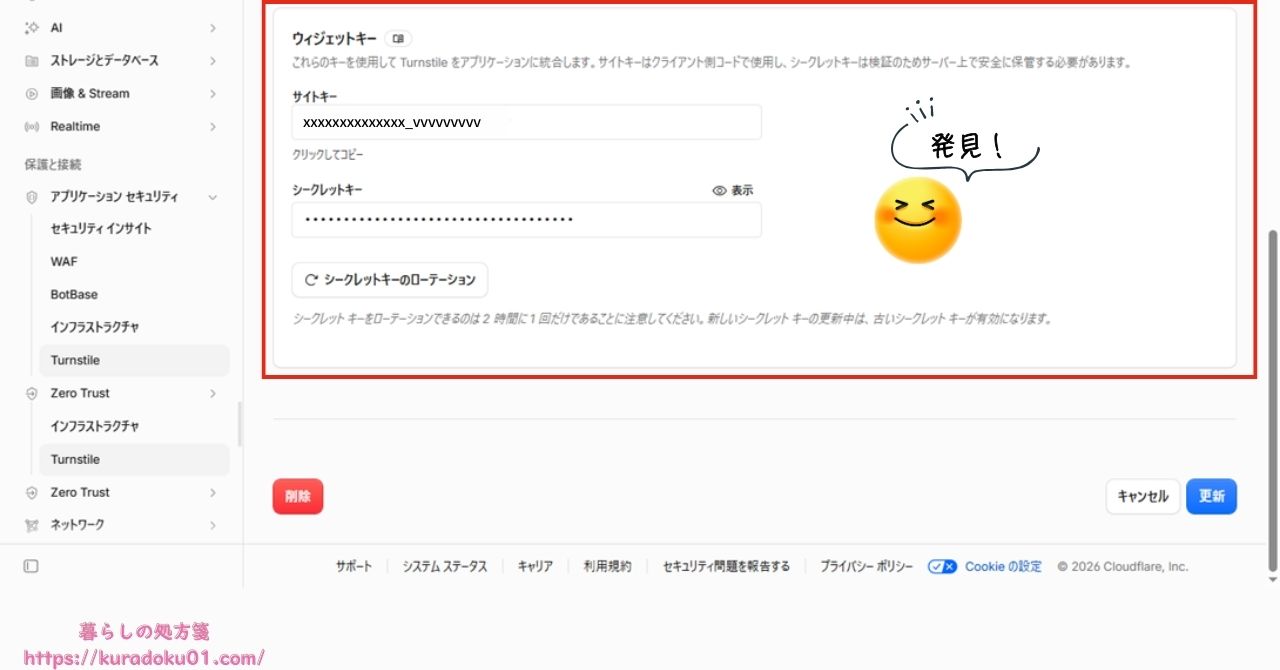
【きゃとら’s 豆知識】「サイトキー」と「シークレットキー」再確認したいときは?
ホーム画面 ⇒ 「保護と接続」タブ ⇒ 「アプリケーション セキュリティ」⇒ 「Turnstile」を選択。
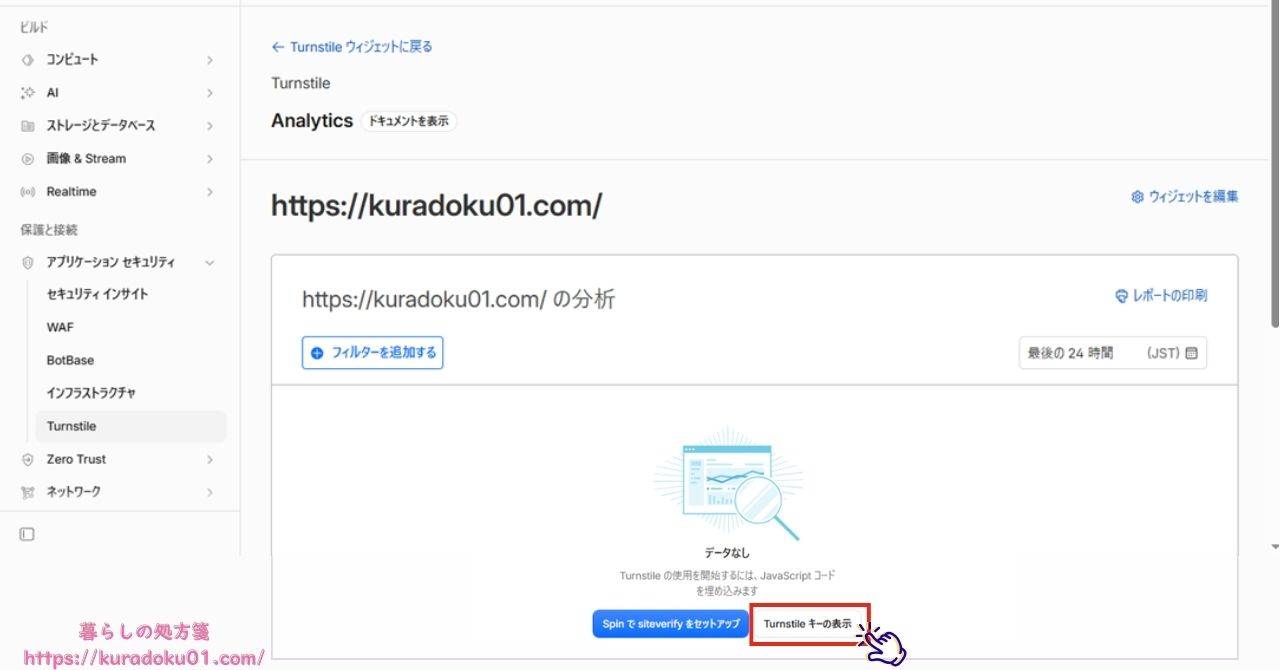
「Turnstil ウィジェット」に表示されている「ウィジェット名」を選択。
「Turnstil キーの表示」を選択。
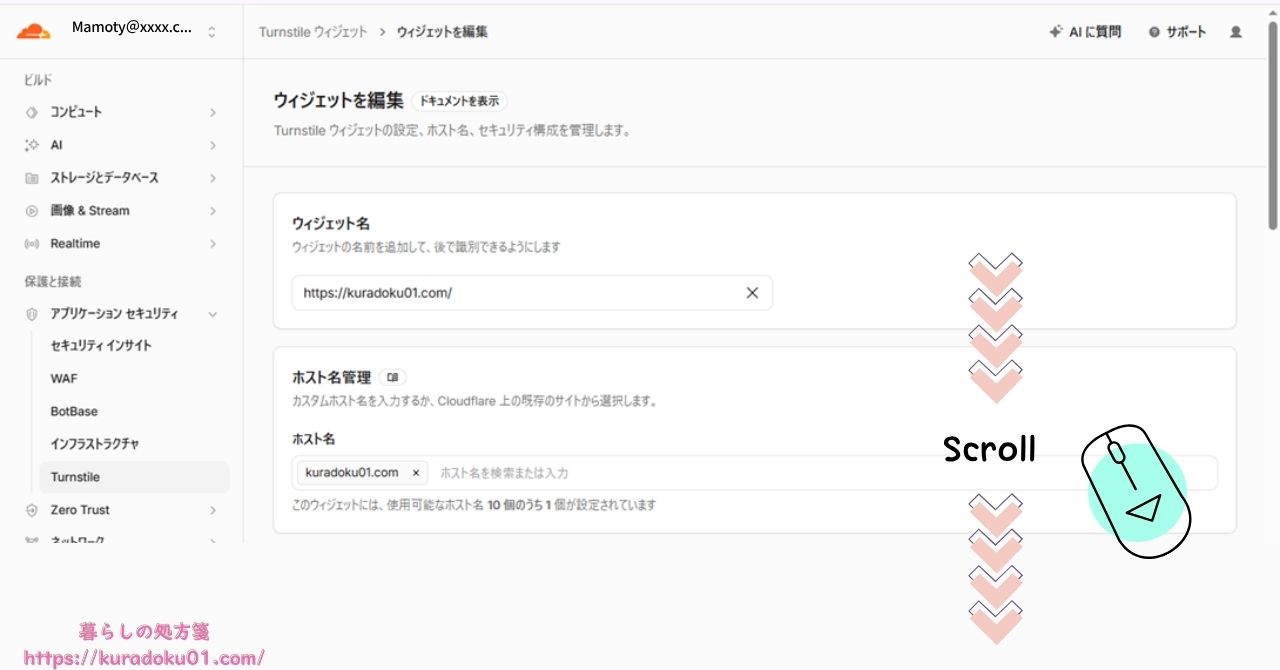
下までスクロールすると、「ウィジェットキー」が見つかるよ。
ログアウトすると、この画面になるよ。
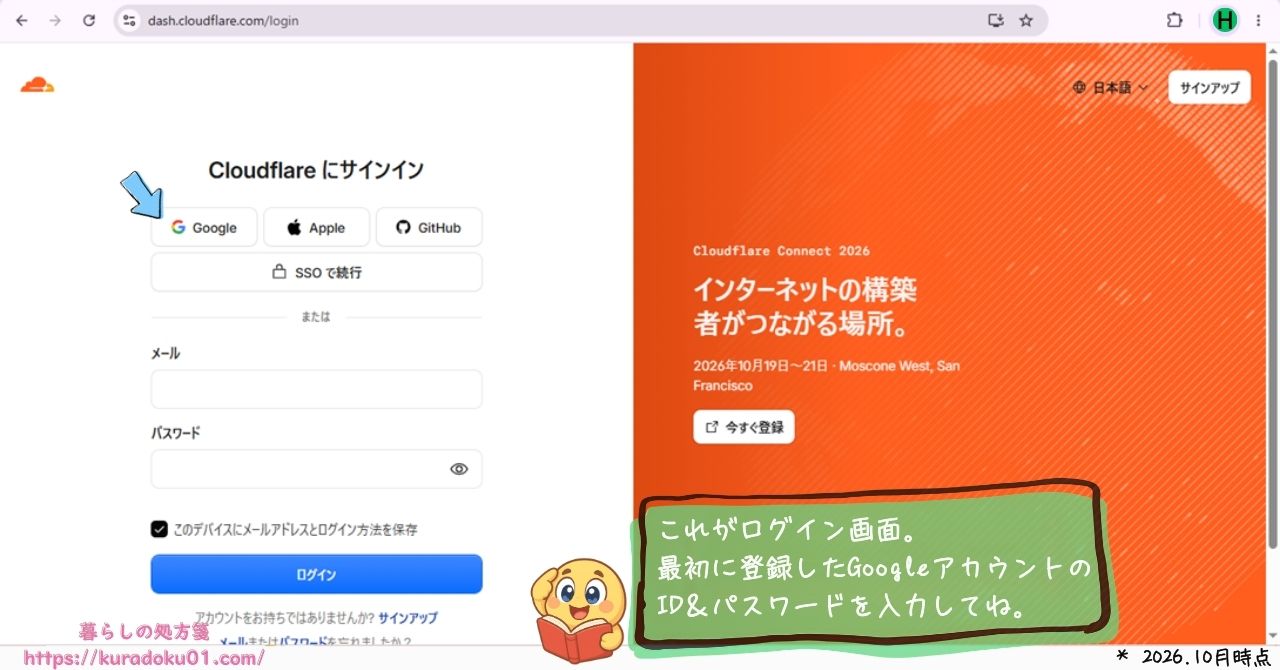
再ログインするときは、Googleアカウントを選んでね。


この URLリンクをクリックすれば、
パピューンと公式サイトに飛べちゃうよぉ 😊
「Cloudflare Turnstile」のログインID&パスワードをお持ちの方は、普通に【メール&パスワード】でログインしてね 😉
次ページでは「ワードプレス側」の設定方法 を紹介しているよぉ 💡