08. 【ワードプレス側】「Turnstile」のセットアップ

きゃとら
WordPressに戻るよ。
Contact Form7をインストール。
インストール済みの方は【WordPress :管理画面・左サイドバー ⇒ お問い合わせ ⇒ インテグレーション】を選択してね 💡
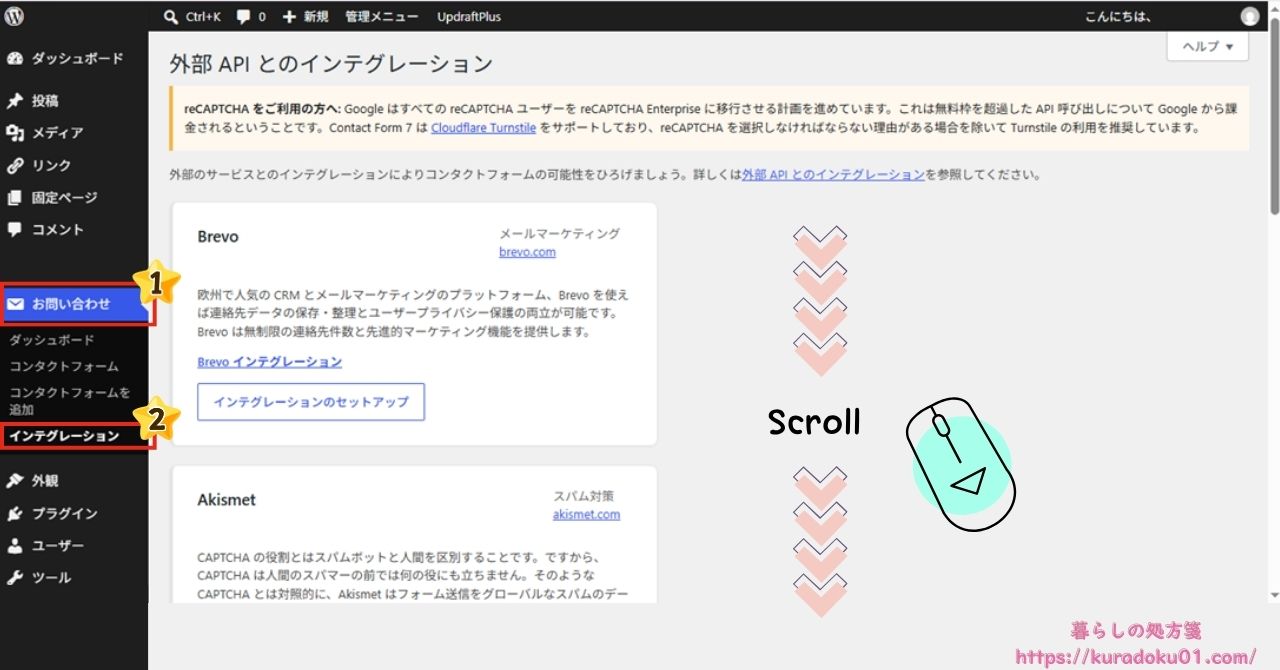
現在 画面上部に下記内容のお知らせが表示中 😳
reCAPTCHA をご利用の方へ: Google はすべての reCAPTCHA ユーザーを reCAPTCHA Enterprise に移行させる計画を進めています。これは無料枠を超過した API 呼び出しについて Google から課金されるということです。Contact Form 7 は Cloudflare Turnstile をサポートしており、reCAPTCHA を選択しなければならない理由がある場合を除いて Turnstile の利用を推奨しています。

きゃとら
「暮らしの処方箋」では、現在 Googleサービス「reCAPTCHA」使用中。
なので、今後 課金される可能性大 😱!

まもてぃ
『知らないうちに課金されていた 😭』なんてことも… 😰
事前の確認は 必須だねぇ 💡
きゃとら
いまのうちに「reCAPTCHA」から「Turnstile」に
切り替えておこう 😃
「Turnstile」⇒「インテグレーションのセットアップ」選択
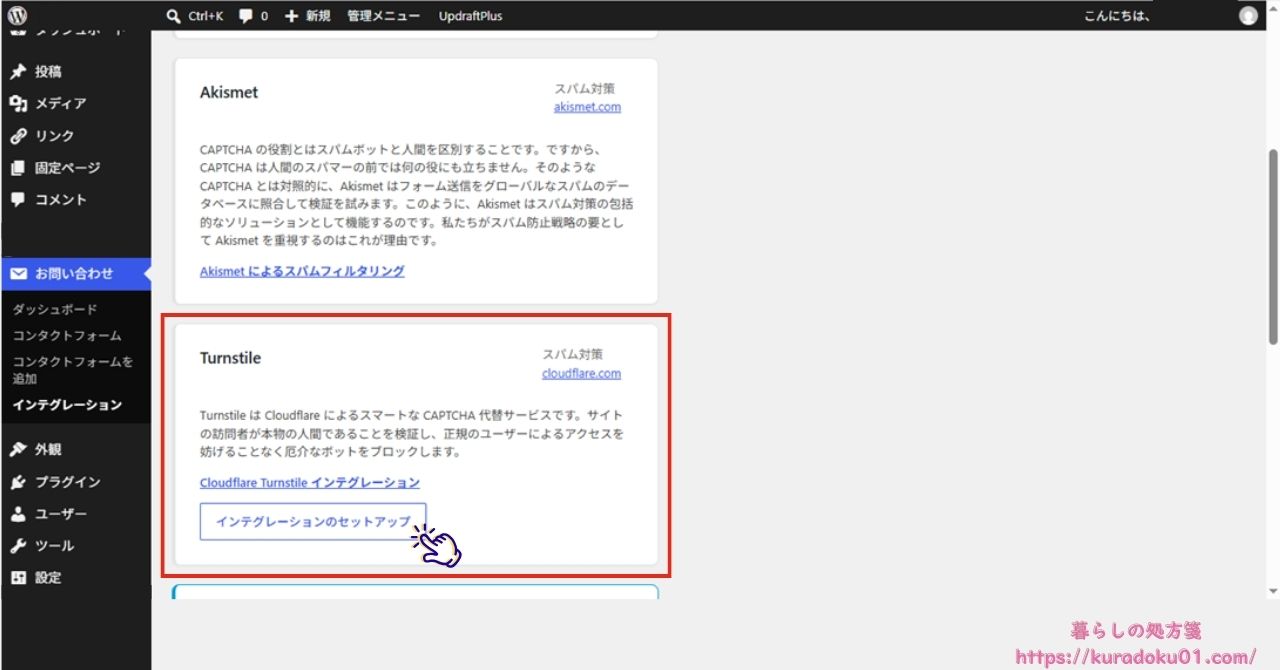
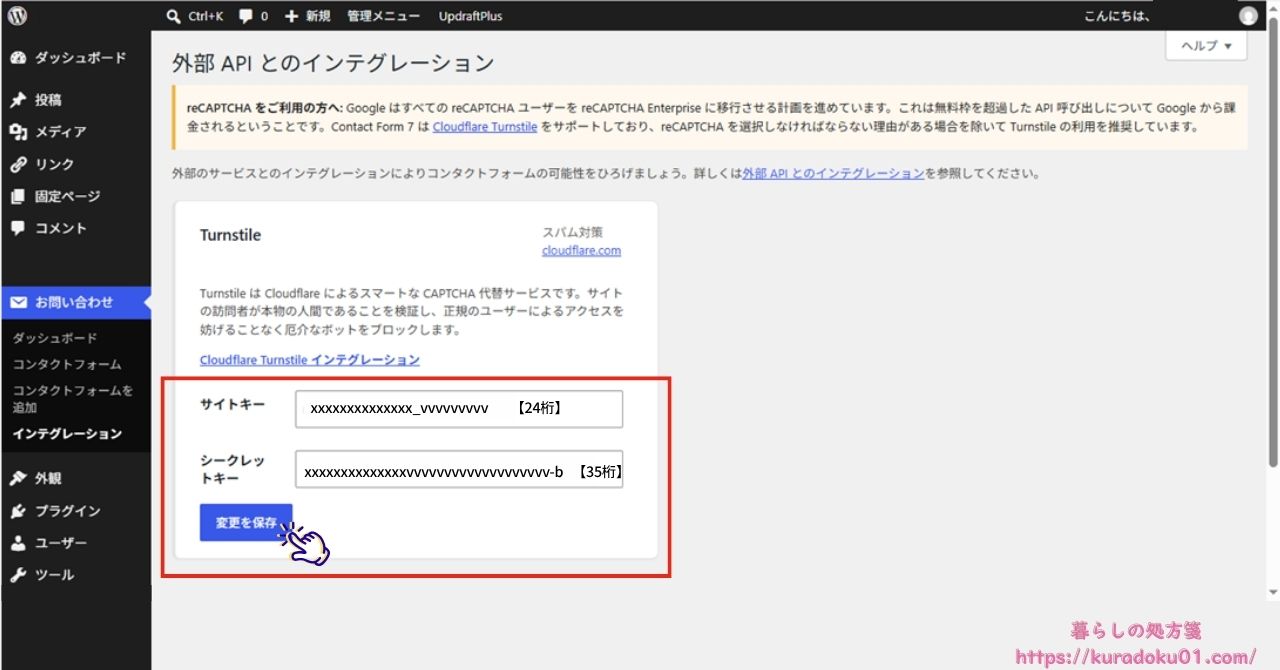
09. 「サイトキー」と「シークレットキー」を登録
⬆
こちらの画像は、「サイトキー」と「シークレットキー」をコピペした直後の画面。
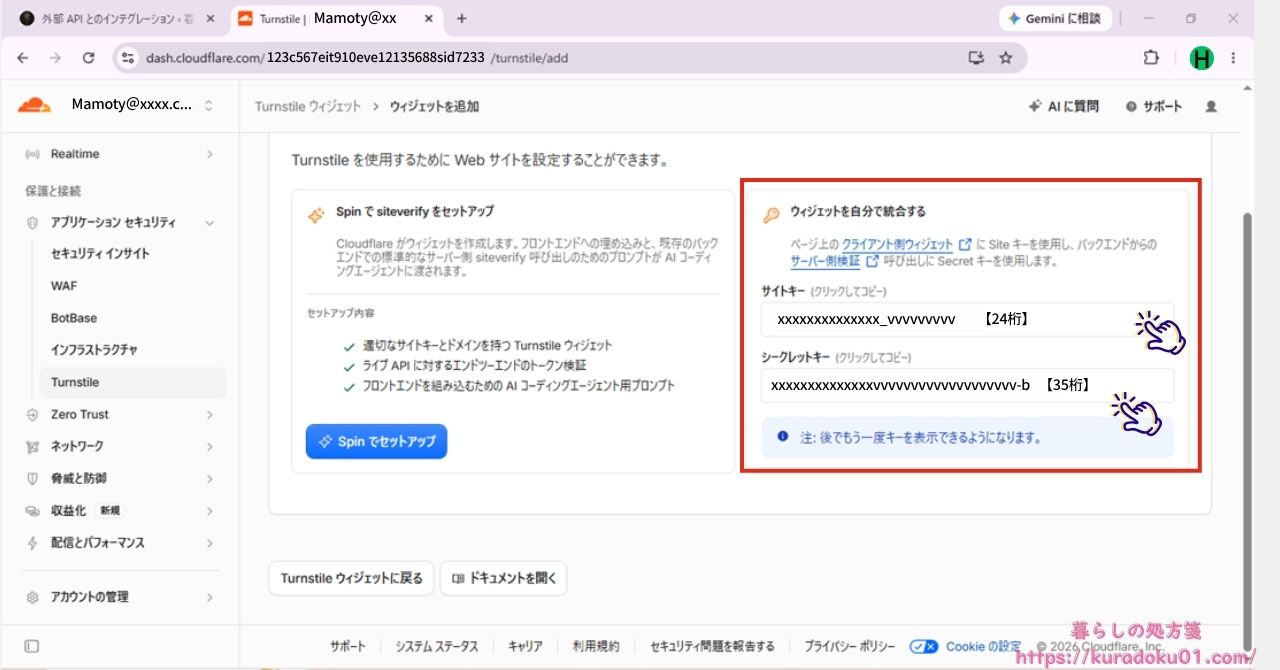
下記サイトから「サイトキー」と「シークレットキー」を それぞれコピーして、WordPress に貼り付けてね 💡
⬇
⬇
まもてぃ
タブを切り替えながら作業を進めるとラクチンだよぉ 😊
10.「Contact Form7」への「Cloudflare Turnstile」登録完了!
「変更の保存」を選択すると、「設定を保存しました。」画面が表示される。
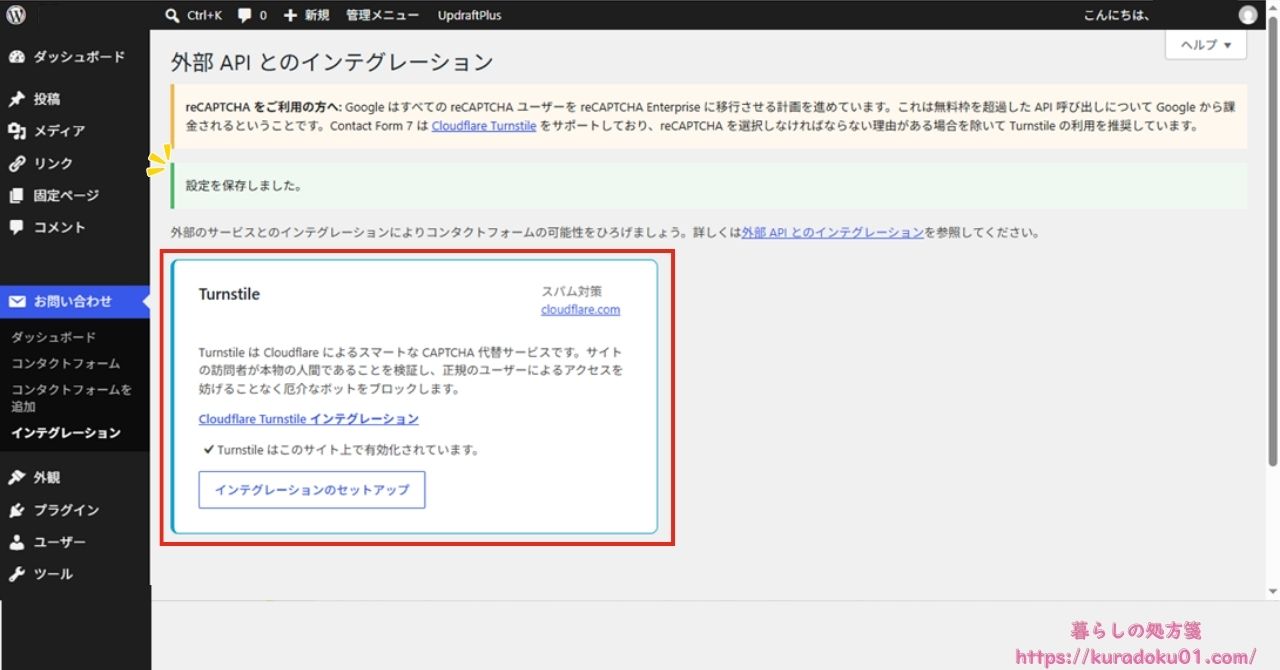
「Google reCAPTCHA」から「Cloudflare Turnstile」へ。移行完了!
きゃとら
やっと「Google reCAPTCHA」から「Cloudflare Turnstile」への切り替えが終わったね🥳

まもてぃ
途中 何度かつまづいて 時間かかっちゃった😖
ごめんねぇ😭
きゃとら
最初からスムーズにできる初心者なんていないよ 😄
まもてぃのおかげで スパム対策が完了したんだもん。
ホントありがとうね 🥰
まもてぃ
えへへ 😊
どういたしまして🍀
次回は「reCAPTCHA」登録解除&削除編 をお届けするよ。
お楽しみに♪