【成功談】「reCAPTCHA」の登録解除&削除方法

さっきは失敗しちゃったけど、
いろいろ調べたら分かってきたね😃 💡

うん!今度こそ成功させるぞぉ🤭
01.【ワードプレス】reCAPTCHAの連携解除

まずは、ワードプレスと reCAPTCHAの連携を解除しておこう😄
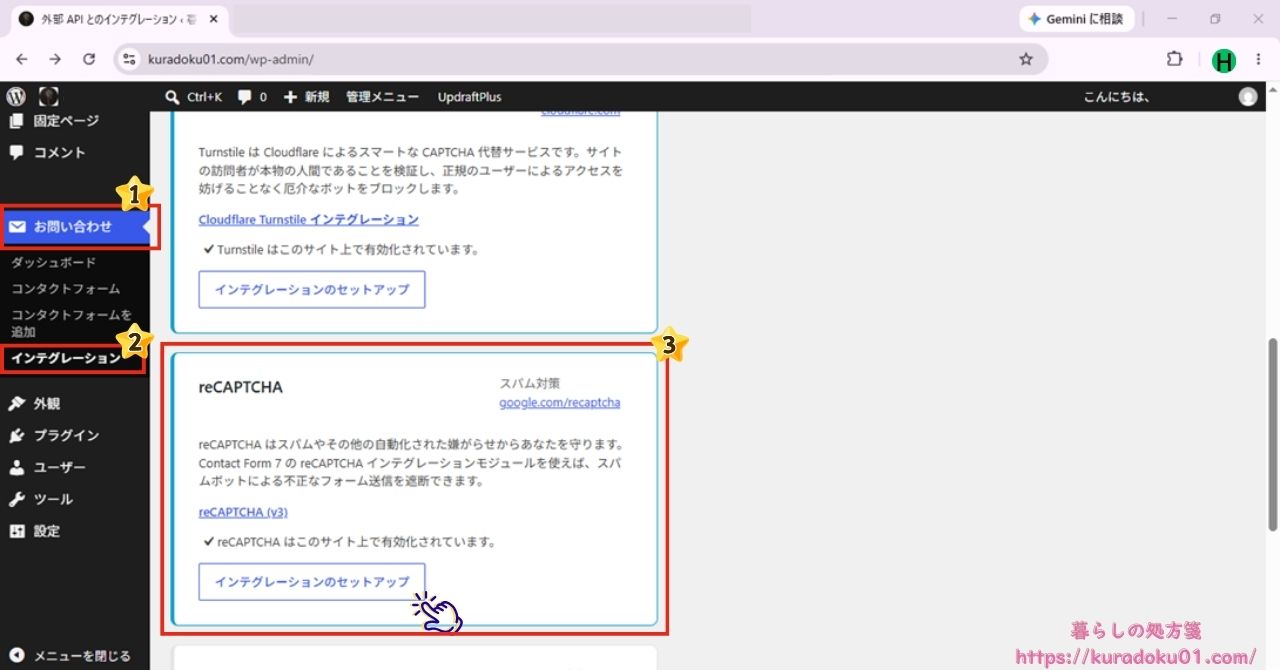
① WordPressにログイン
②「お問い合わせ」⇒ 「インテグレーション」選択
③「reCAPTCHA」⇒「インテグレーションのセットアップ」選択
02.「サイトキー」と「シークレットキー」を削除
「キーを削除」選択
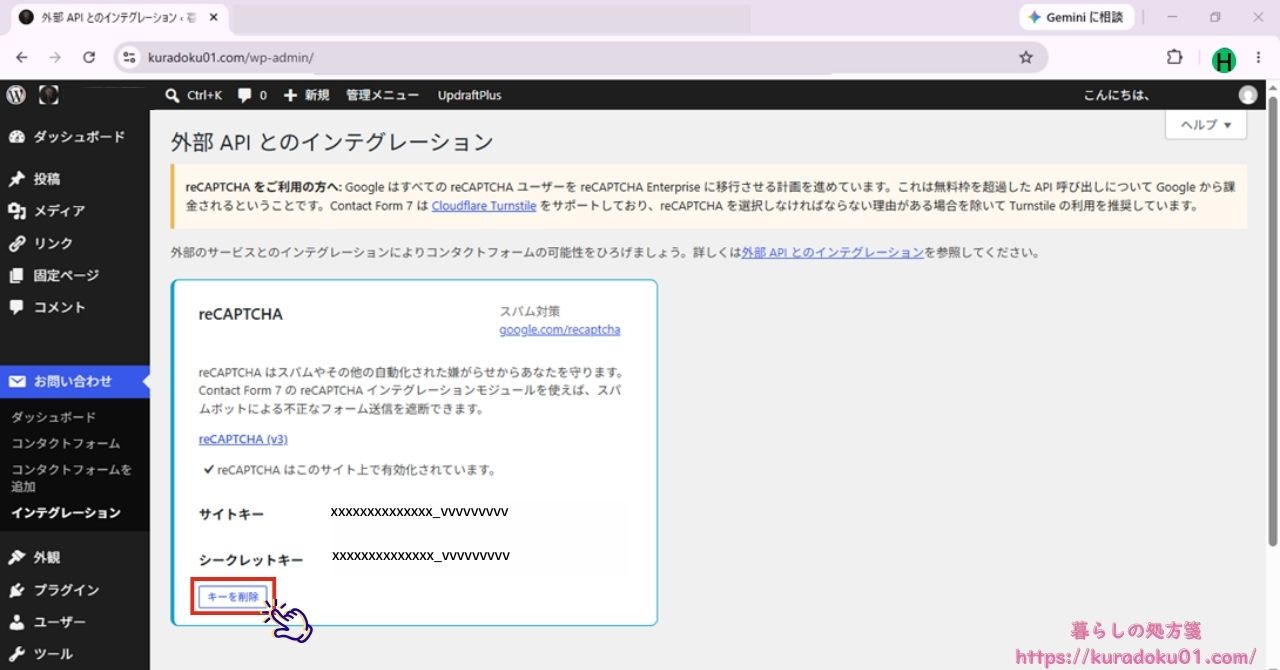
戻った画面に「サイトキー」と「シークレットキー」が 入力されていなければ 成功♪
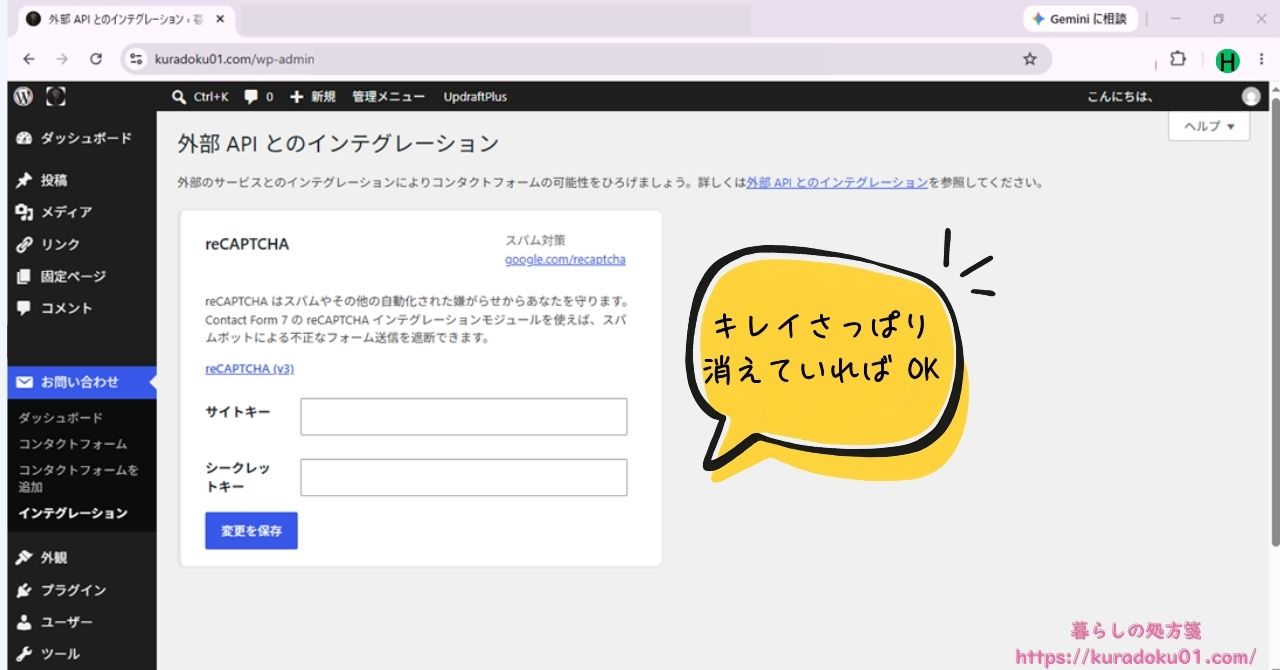
続いて、こちらの手順に従って「サイトキー」と「シークレットキー」を 削除していく。
03.【Google reCAPTCHA】「管理コンソール」にログイン
https://www.google.com/recaptcha/admin
※ 事前に登録時に使用したGoogleアカウントでログインしておくことを推奨。
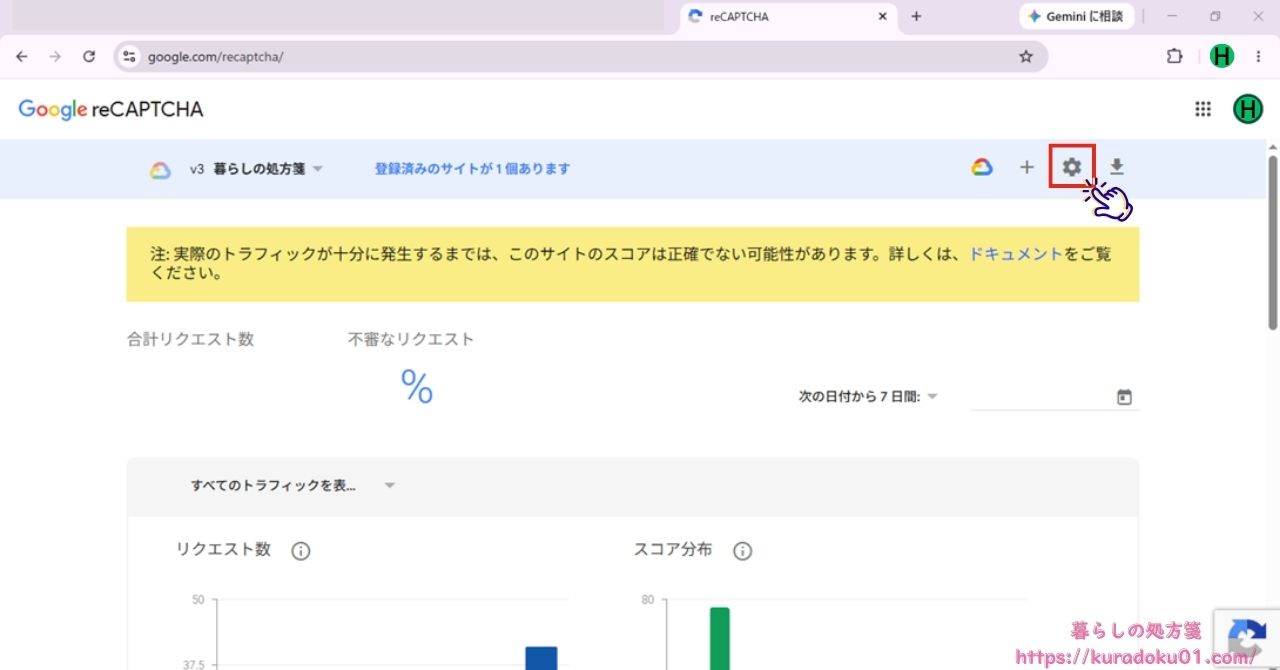
画面右上、「歯車アイコン (設定)」を選択。
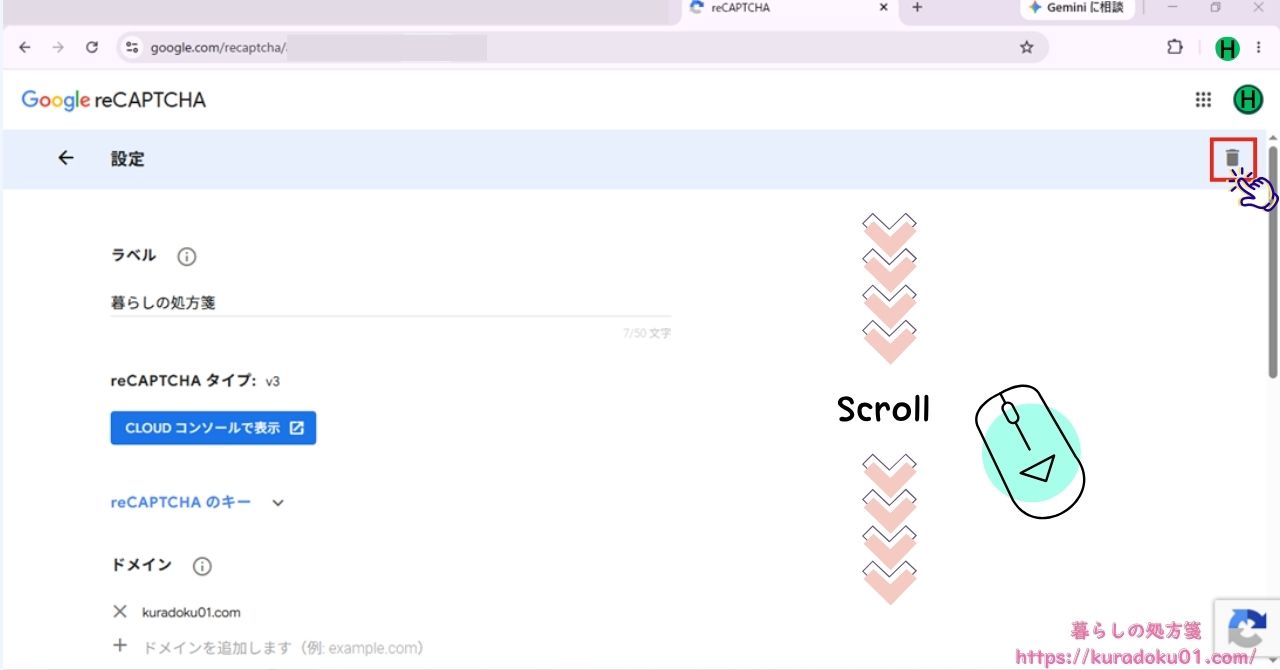
04. アイコン【ゴミ箱】を選択
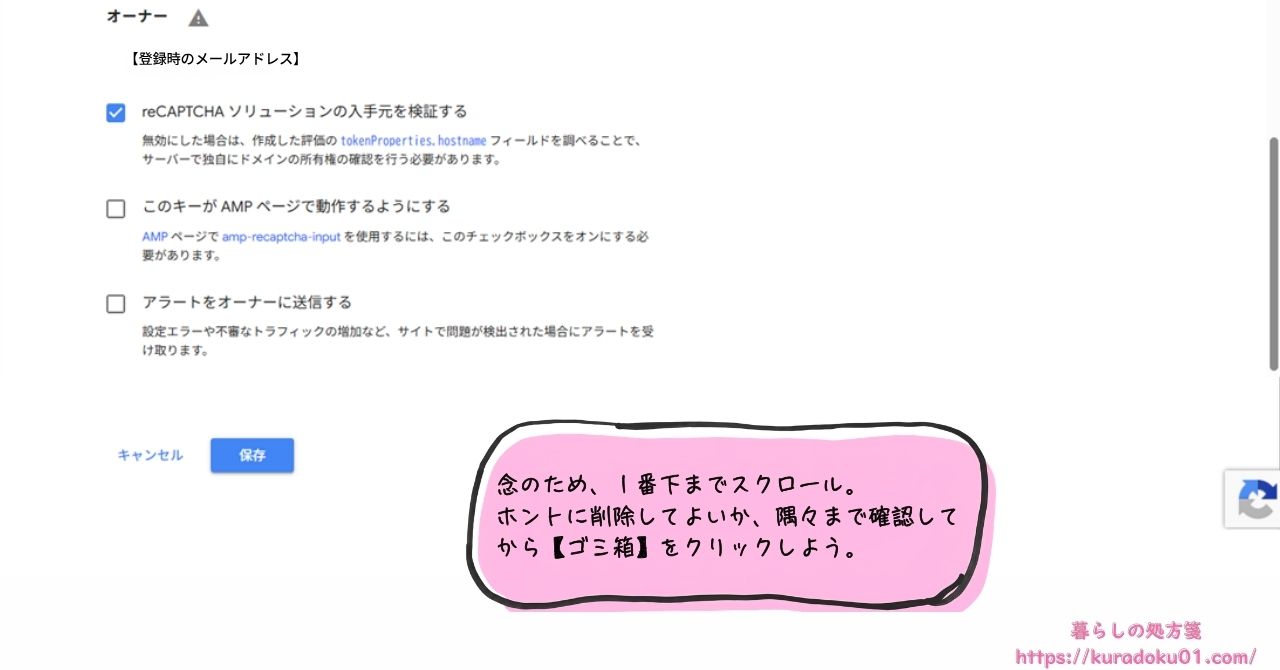
設定画面が開いたら、画面右上にある「ゴミ箱のアイコン」をクリック
「削除」を選択。
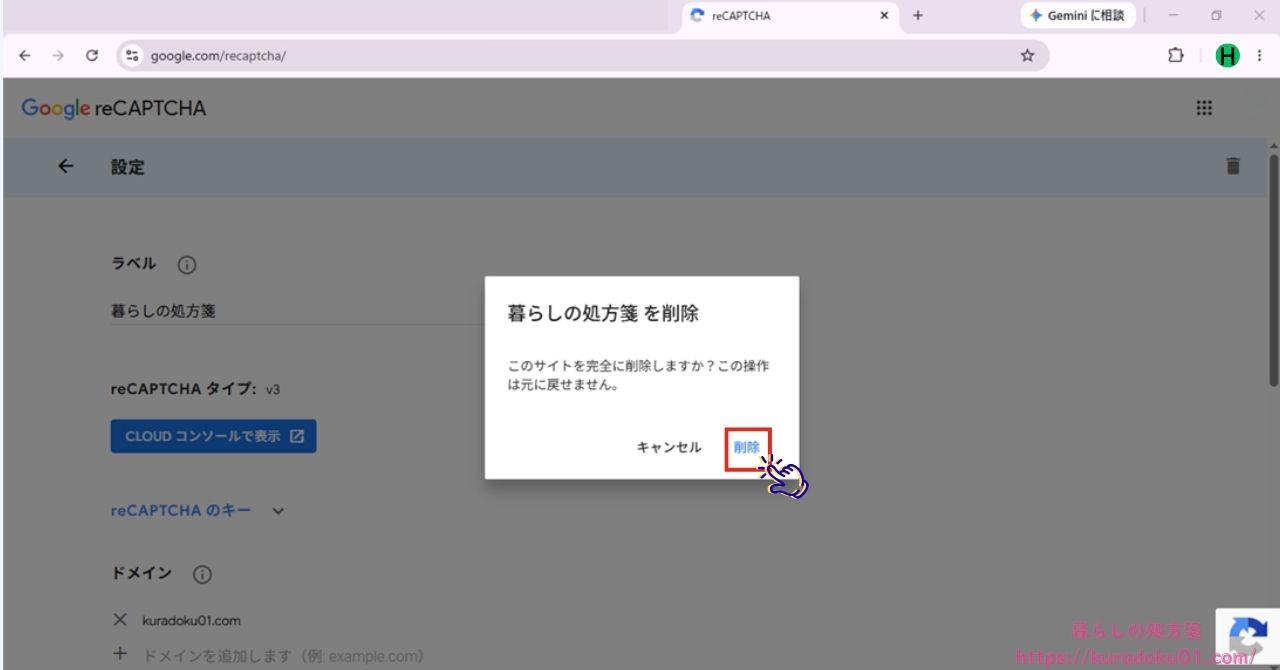
05.「reCAPTCHA」削除、完了!
少し待つと、「新しいサイトを登録する」画面に切り替わる。
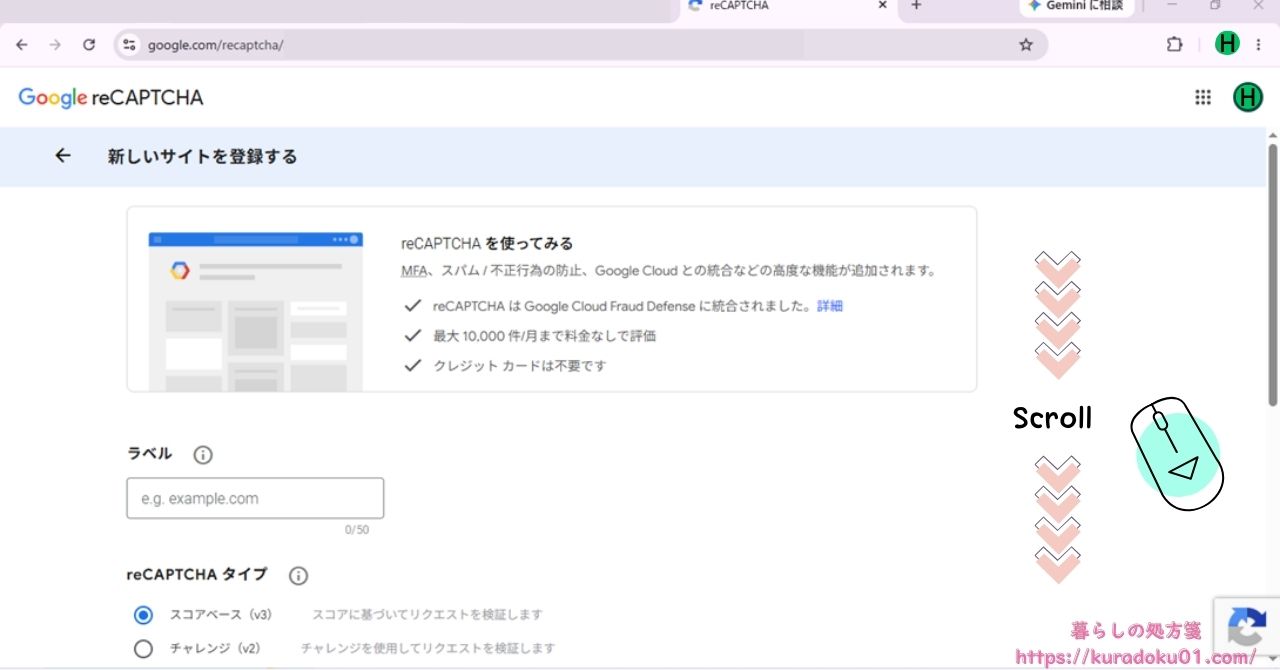
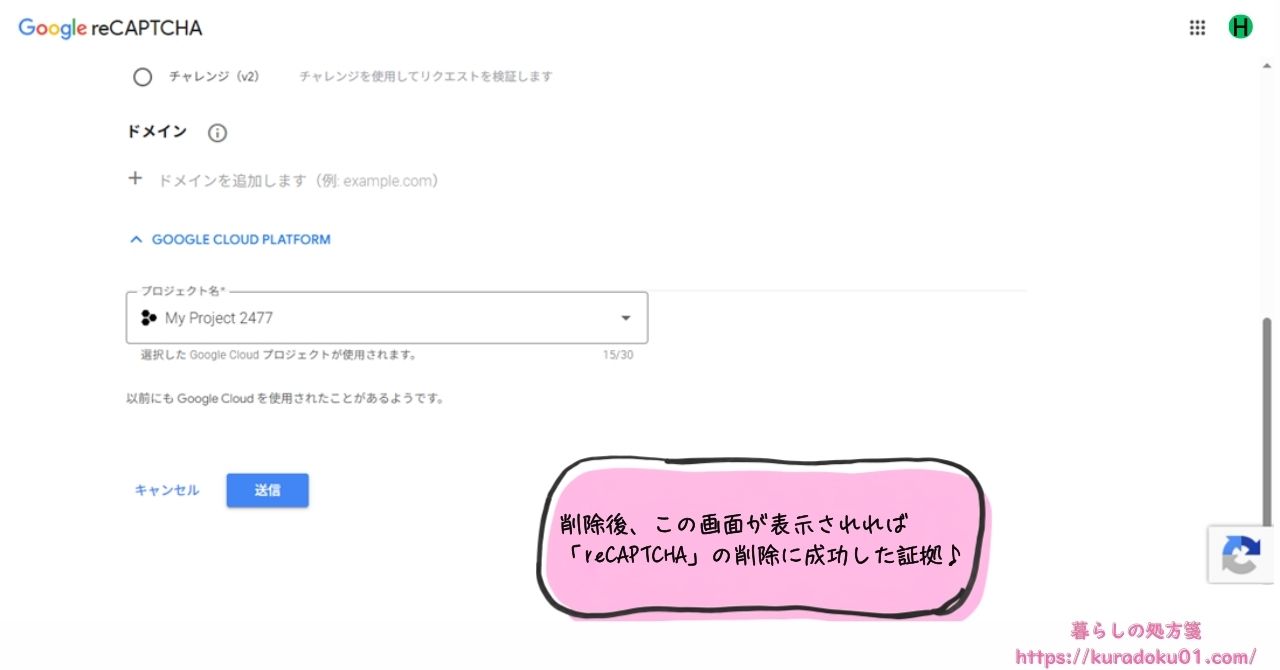
これで「Google reCAPTCHA」の登録解除&削除 は 完了だね 😄
うん!お疲れさまでした 🍀
「reCAPTCHA」から「Cloudflare Turnstile」への完全移行完了!
紆余曲折を経て、何とか「Google reCAPTCHA」から「Cloudflare Turnstile」への切り替えが 完了しました。
ワードプレス初心者には、ちょっぴり難易度が高めでした…。
お問い合わせフォームを設置するまでに
② お問い合わせフォームを設置
③ スパム対策「reCAPTCHA (V3)」登録&設定
その後、まさかの「reCAPTCHA」が 将来的に課金になる可能性 が浮上!
“ Contact Form 7を使うなら、特別な理由が無い限りGoogle reCAPTCHA ではなくCloudflare Turnstile の利用を推奨 ” とのメッセージまで!
この情報、「reCAPTCHA」の登録&設定を行う前に知りたかったです…😭