WordPress (ワードプレス) ×お問い合わせフォーム の スパム対策といえば、「reCAPTCHA」が 鉄板!
そう思っていました。
reCAPTCHAといえば、botによる不正アクセスやスパムからwebサイトを守ってくれるGoogle提供のセキュリティツール。現在「reCAPTCHA v2」と「reCAPTCHA v3」2タイプを提供中。
当初【暮らしの処方箋】でも「reCAPTCHA v3」を使用していたのですが、プラグイン「Contact Form 7」の管理画面上部に以下のメッセージが表示されたことで、「reCAPTCHA v3」から「Cloudflare Turnstile」に乗り換えることに。
この注意書き、要約すると……
Google reCAPTCHAは、今後「reCAPTCHA Enterprise」への移行が進められ 無料枠を超えた場合、料金が発生する可能性があります。そのため、Contact Form 7の開発元は、特別な理由がない限り Google reCAPTCHAではなく、無料で使いやすい「Cloudflare Turnstile」への切り替えをおすすめします。
詳しくは こちら
とのこと。

このまま「Google reCAPTCHA」を使い続けていると、いつか 有料プランに切り替わっちゃう から 気をつけてねってこと 🙄?

残念だけど、そういうことだね 😟
そこで今回は、『少しでもお得にスパム対策できないものか 🤔?』と お考えの ワードプレス初心者さん向け「Google reCAPTCHA」から「Cloudflare Turnstile」への移行方法 を画像付きでご紹介!
今回は【失敗談 😭】と【成功談 🤗】2パターンご用意
まずは【失敗談 😭】をお伝えするよぉ

【失敗談】「reCAPTCHA」登録の解除・削除
【失敗は成功のもと】
どこを間違えたのか、包み隠さずお伝えします 🍀
01.「Google Cloud」にログイン
さっそく「reCAPTCHA」を解除していくよぉ 🤗


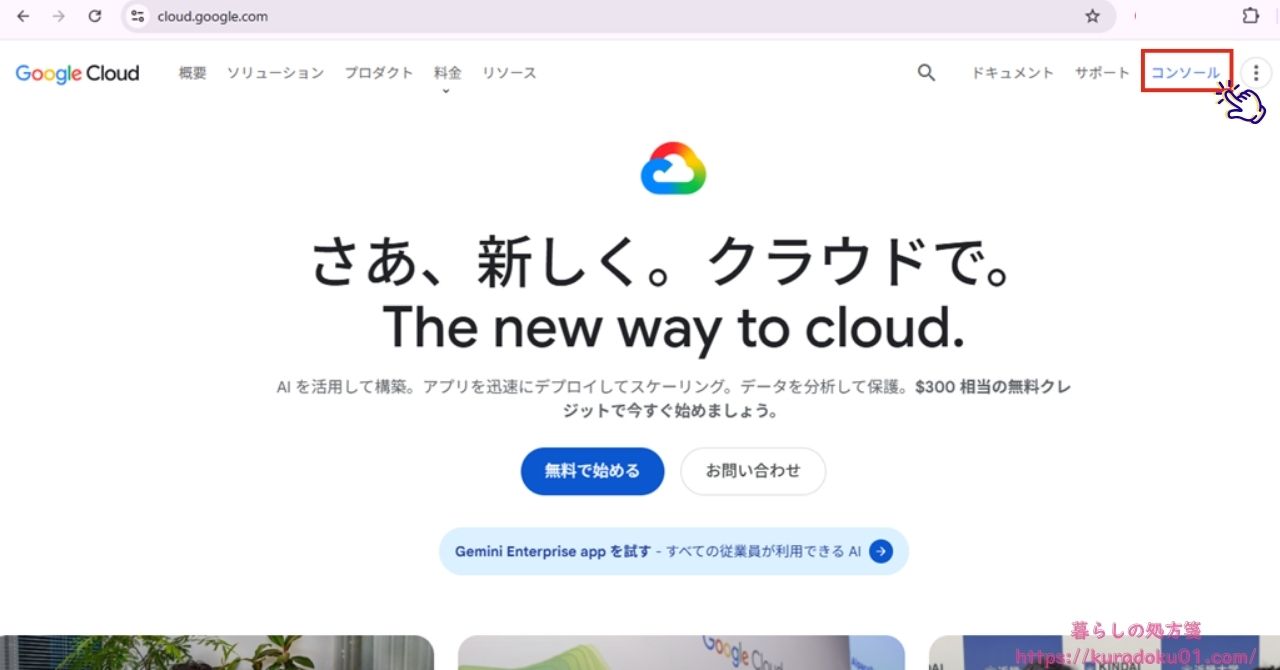
Google Cloud 公式サイトにアクセスしたら、画面・右上にある「コンソール」を選択。
reCAPTCHA に登録した Googleアカウントで「Google Cloud」に ログイン。
02.「ナビゲーションメニュー」選択
ログイン画面・右上にある「横3本ライン ( ナビゲーションメニュー ) 」を選択
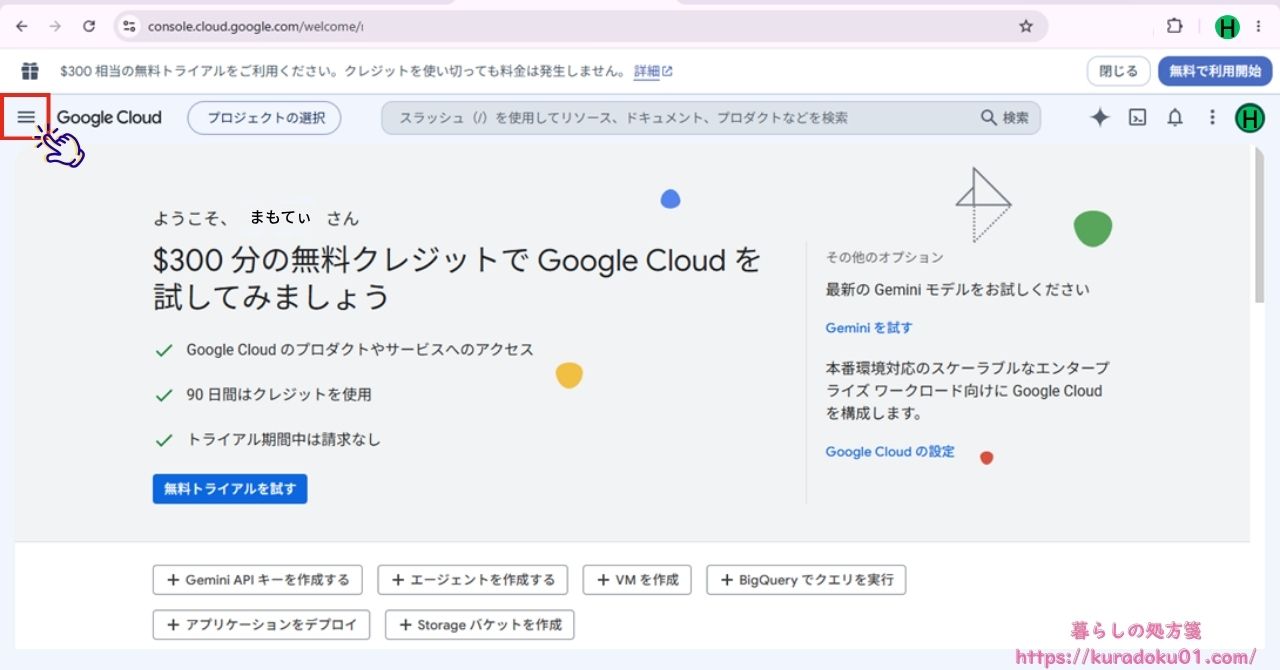
【まもてぃ失敗談】「reCAPTCHA」は いずこ?
ナビゲーションメニューを選択後、本当なら「reCAPTCHA」の項目があるはずなのですが…。
ない 😱!?
とりあえず、「セキュリティ」⇒「Fraud Defense」選択。
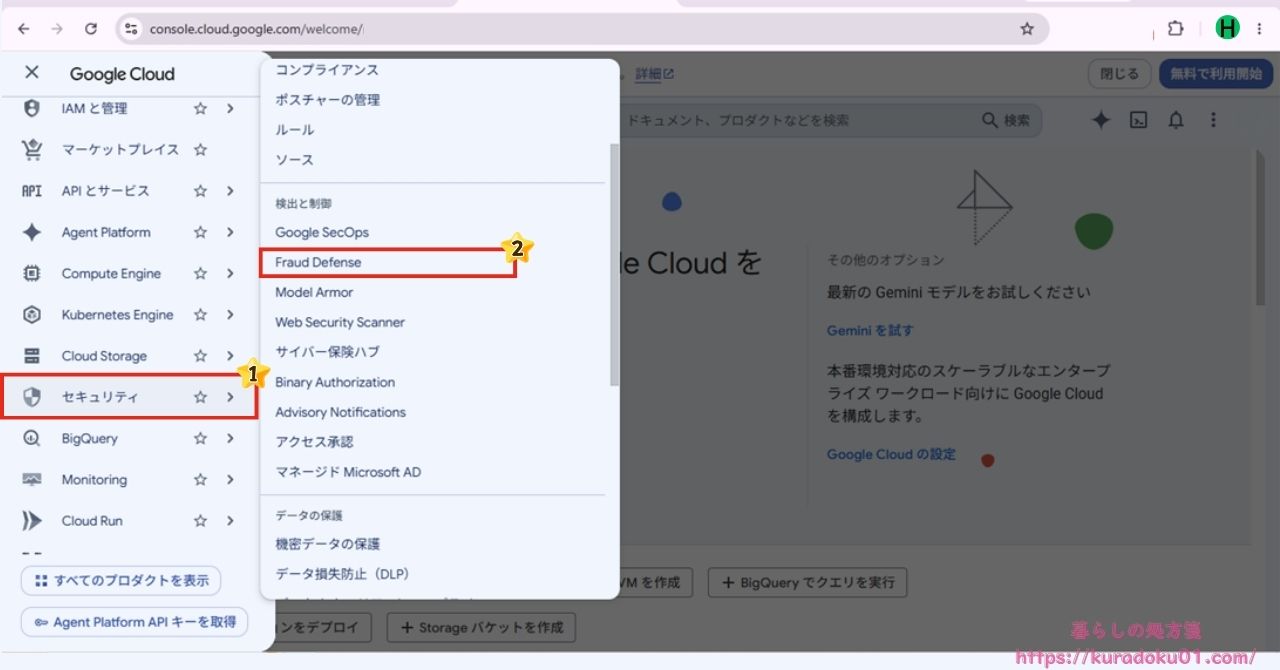
う~ん? ここにもない…… 😥
結局「reCAPTCHA」が見つからなかったので、ログイン画面上部・中央にある検索窓に「reCAPTCHA」を入力して検索してみたよ 💡
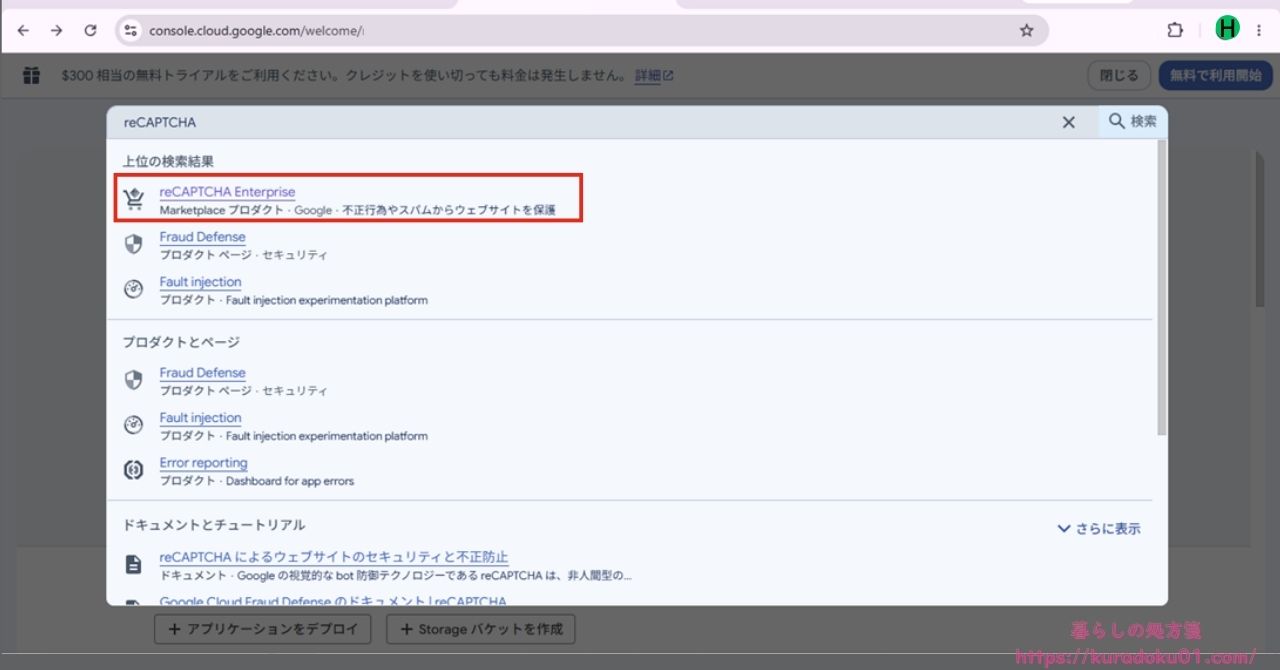
ここかなぁ?
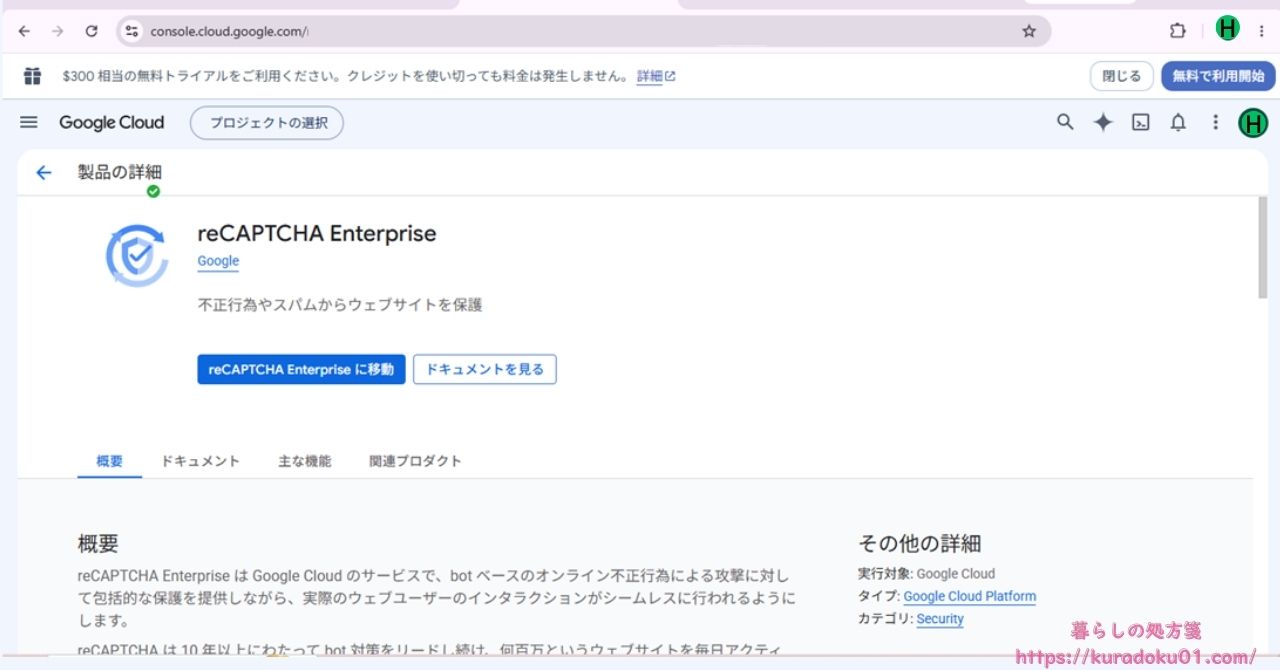
…… 違った 😰
うぅ…… 😰
「reCAPTCHA」の登録の解除・削除方法 が分からないよぉ😭
落ち着いて作業を進めていけば、きっと大丈夫♪
ほら 気を取り直して、もう1度やってみよう 😉💡